1. Conecta el búfer de repetición de OBS
AutoClip supervisa la carpeta de salida de tu búfer de repetición de OBS (o se conecta directamente a OBS) para que, cada vez que pulses tu atajo de repetición tras una jugada clave, el clip aparezca en AutoClip listo para el formato vertical y el empaquetado de momentos destacados.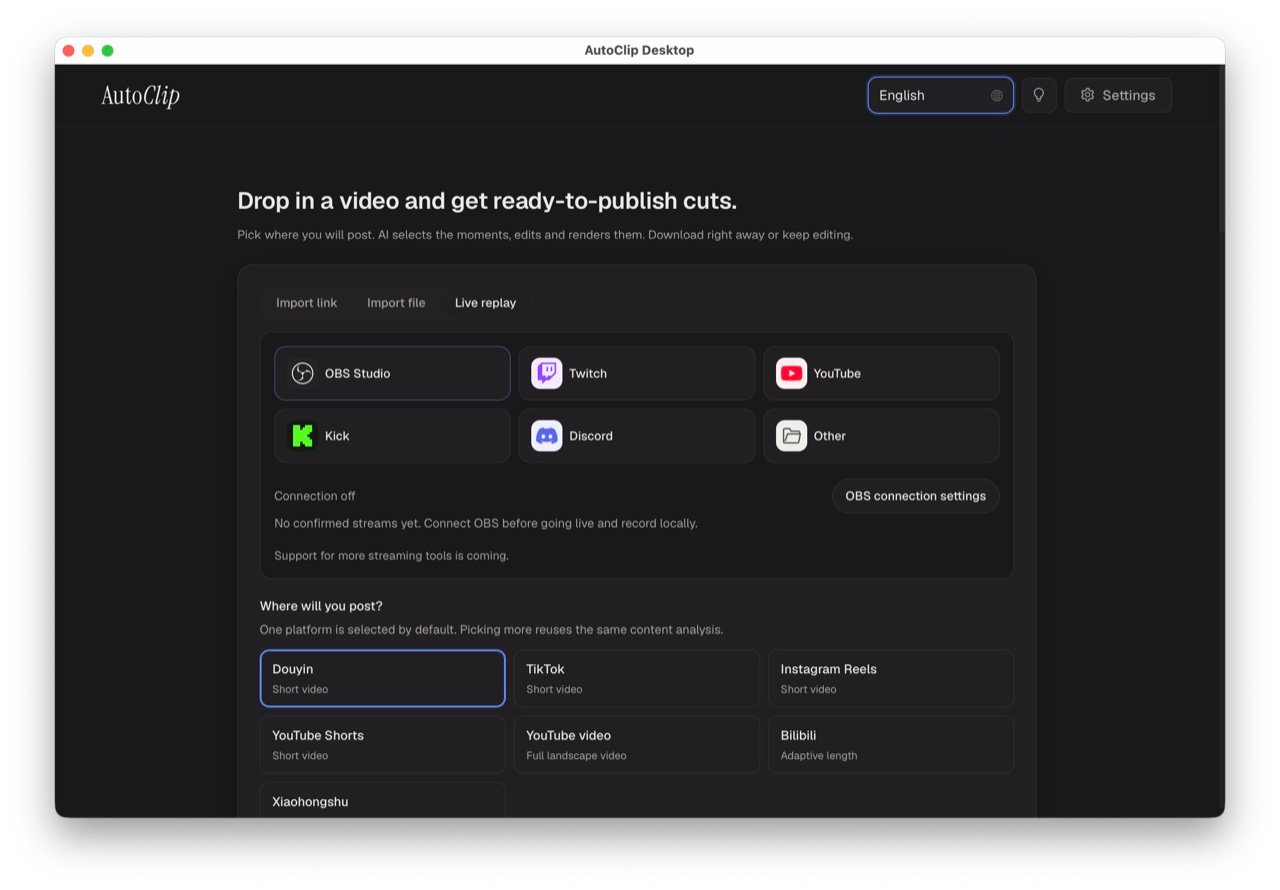
Panel de Game Live Replays — supervisa capturas de repetición de OBS en vivo
1
Habilita el búfer de repetición en OBS Studio
En OBS Studio, abre Ajustes → Salida → Búfer de repetición, activa Habilitar búfer de repetición y configura una duración de búfer (normalmente de 30 a 120 segundos) junto con un atajo cómodo para Guardar repetición.
2
Configura los ajustes de OBS en AutoClip
Abre Game Live Replays en AutoClip y configura la conexión WebSocket de OBS / ruta de la carpeta de repeticiones, la relación de aspecto de destino (como cámara facial apilada + gameplay en 9:16) y la plantilla de empaquetado automático.
3
Captura y empaqueta automáticamente mientras transmites
Pulsa tu atajo de OBS en mitad del stream. AutoClip recoge la repetición guardada automáticamente, transcribe tus comentarios, puntúa los picos de emoción y prepara una tarjeta vertical lista para publicar.
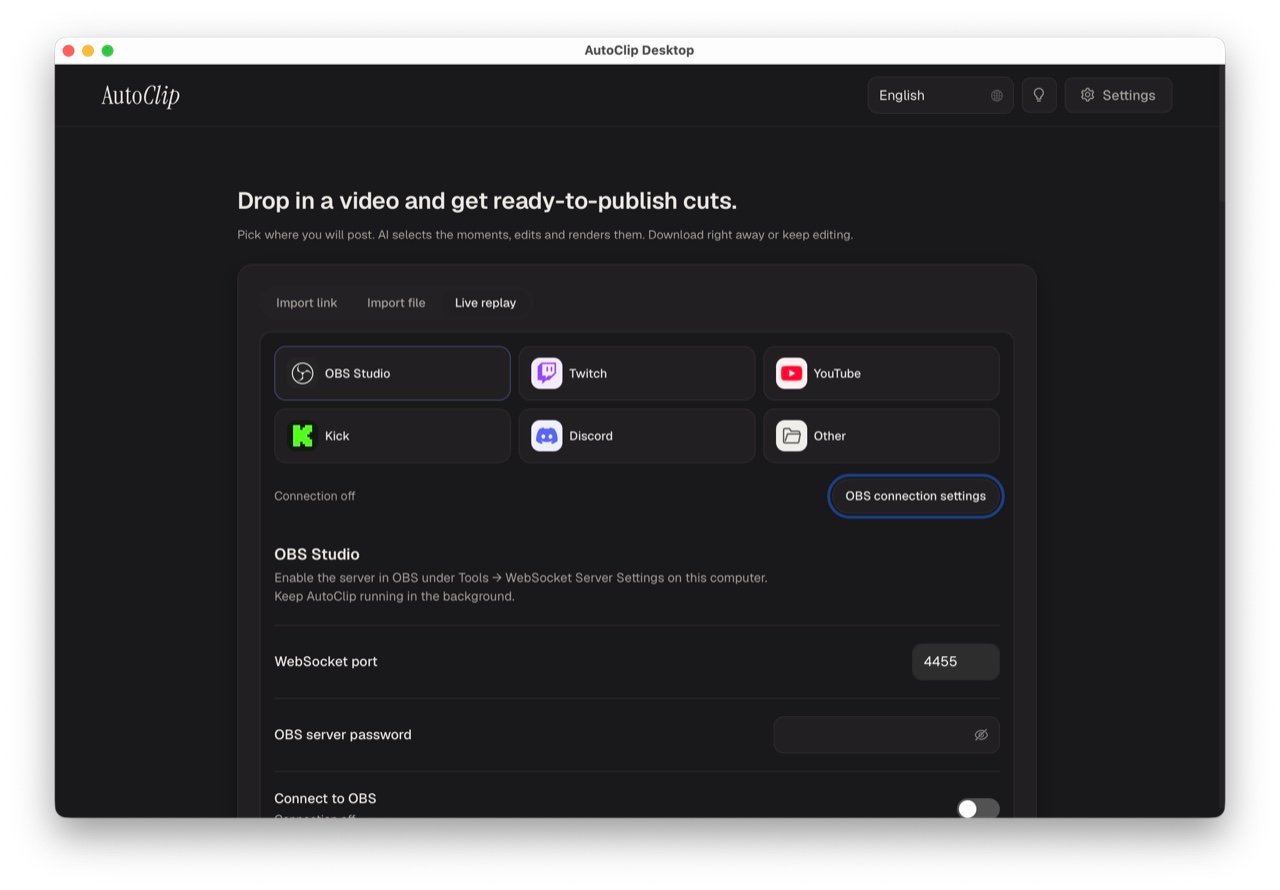
Ajustes de repetición de OBS — configura el directorio de captura, la conexión WebSocket y los valores predeterminados de empaquetado
2. Importa VODs de streams de Twitch y YouTube
¿Ya terminaste un directo de 4 horas? Cambia a la pestaña Twitch / Stream Import para pegar una URL de VOD de Twitch o de YouTube Live. AutoClip obtiene los segmentos de la transmisión, localiza reacciones intensas y picos de comentarios, y los divide en clips cortos candidatos.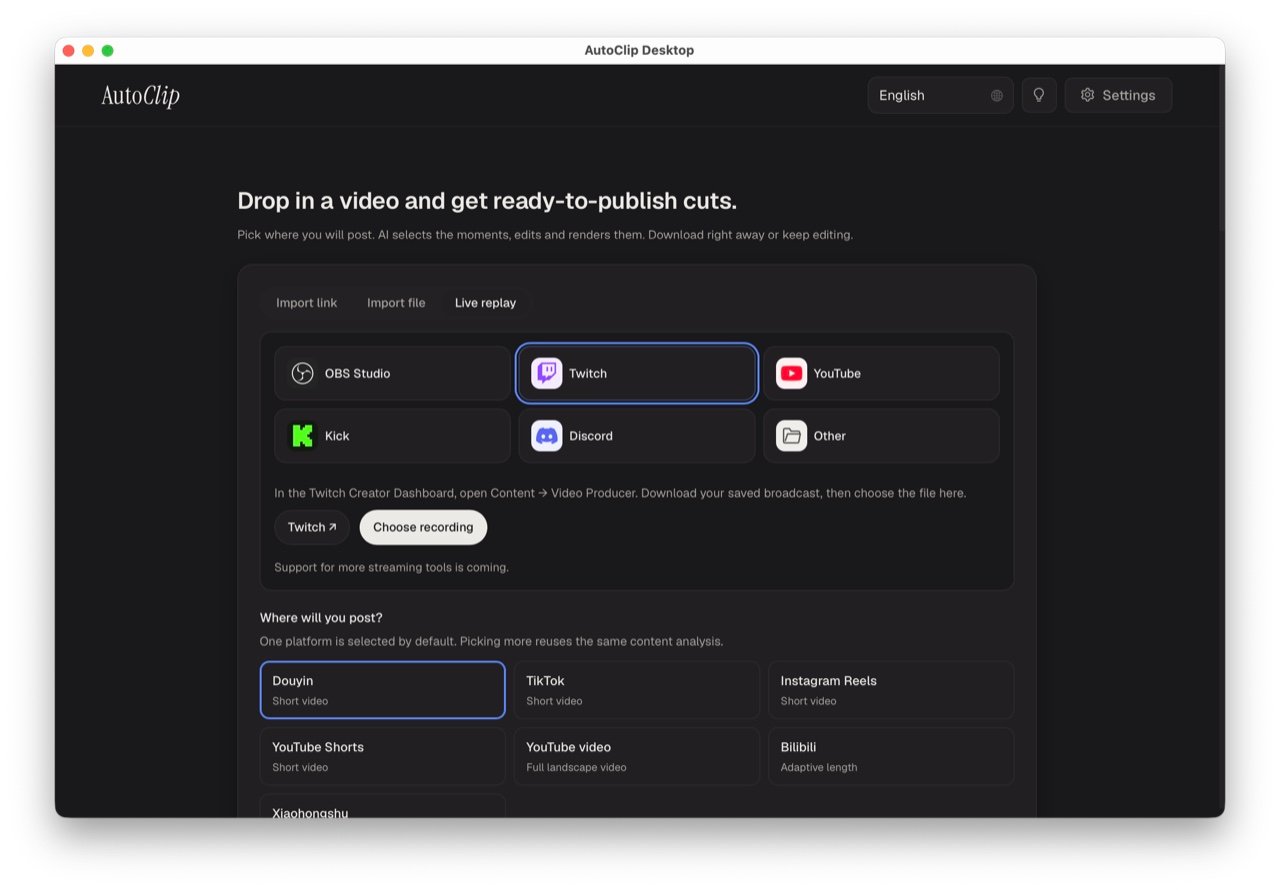
Importación de VODs de Twitch y streams — extrae momentos destacados directamente desde URLs de directos
3. Revisa las tarjetas de resultados de momentos destacados
Cada repetición capturada o momento extraído de un VOD aparece como una Tarjeta de resultado interactiva que muestra el título gancho generado, la duración, la vista previa por plataforma y controles de exportación o publicación en un clic.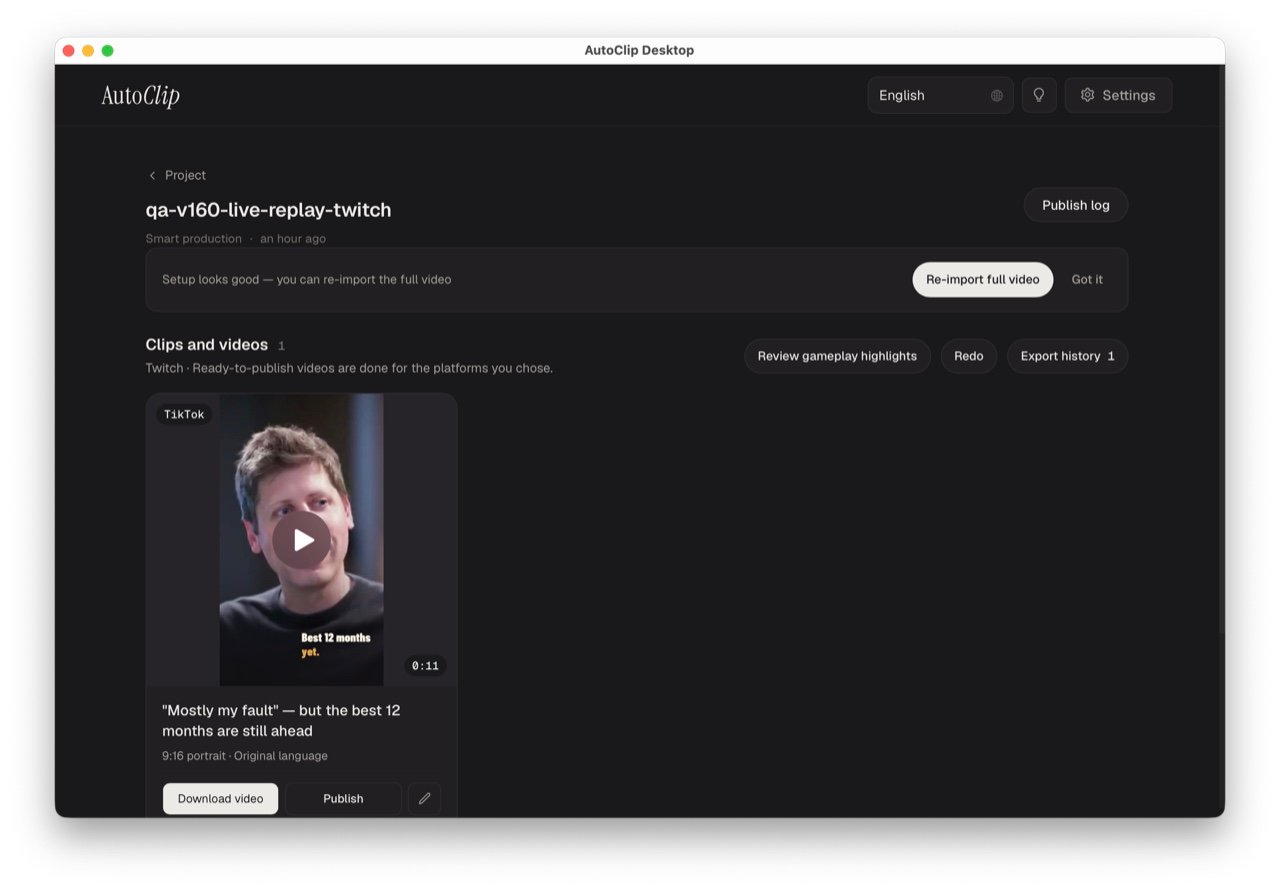
Tarjeta de resultado generada — previsualiza, edita subtítulos y exporta a Shorts/TikTok/Reels
Próximos pasos
- Personaliza el estilo visual de tu canal de gaming con AI Style Cloner y más de 34 plantillas.
- Genera portadas atractivas automáticamente y publica en múltiples plataformas en Empaquetado, portadas y publicación.