Ejemplo real de resultado
Aquí tienes un clip vertical sin edición manual generado por AutoClip a partir de una entrevista de pódcast entre dos personas (“AI at the controls” — Sam Altman × Alex Heath):Resultado de momento destacado de pódcast con AutoClip — Sam Altman × Alex Heath
Flujo de trabajo completo para pódcasts
1
Importa el material o pega la URL de un pódcast
Arrastra tu grabación original
MP4 / MOV / MKV a AutoClip, o pega un enlace de YouTube / Bilibili. Si ya cuentas con una transcripción .srt precisa, adjúntala junto al video para omitir el reconocimiento de voz y acelerar el análisis.2
Puntuación de momentos destacados y selección de ganchos con IA
AutoClip segmenta la transcripción en arcos temáticos coherentes en lugar de cortes arbitrarios por tiempo. Cada clip candidato recibe una puntuación de momento destacado basada en la fuerza del gancho, la completitud narrativa y la densidad emocional o informativa, mostrando primero los fragmentos más potentes de 30 a 90 segundos.
3
Encuadre multilocutor
Elige un diseño vertical acorde con la disposición de cámaras de tu programa:
- Locutor activo / Enfoque dinámico: Sigue a quien está hablando y reencuadra suavemente entre planos generales y primeros planos.
- Pantalla dividida / Doble locutor: Apila a dos presentadores o invitados limpiamente en 9:16 cuando ambos reaccionan al mismo tiempo.
- Editorial / Retrato con profundidad 3D: Combina el video encuadrado con titulares superiores llamativos, faldones o folios de canal y tipografía con profundidad.
4
Ajuste de subtítulos bilingües, japoneses y CJK
AutoClip conserva la fidelidad de escritura original para inglés, chino, japonés, coreano y subtítulos bilingües:
- Los saltos de línea naturales evitan signos de puntuación huérfanos y cortes a mitad de palabra en textos CJK y latinos.
- Los estilos de resaltado animado por palabra y por frase mantienen alta la retención sin superponerse con los botones de interfaz de TikTok, Reels o Shorts.
5
Ajuste fino en Studio y exportación por lotes
Abre cualquier clip generado en AutoClip Studio para ajustar los tiradores de entrada/salida, corregir el nombre de un interlocutor en la transcripción, cambiar de plantilla visual o retocar la posición de los subtítulos antes de renderizar.
Revisa clips y edita en Studio
Explora todos los candidatos puntuados en el espacio de trabajo Clips, compara puntuaciones y títulos gancho, y salta directamente a Studio para ajustes precisos fotograma a fotograma: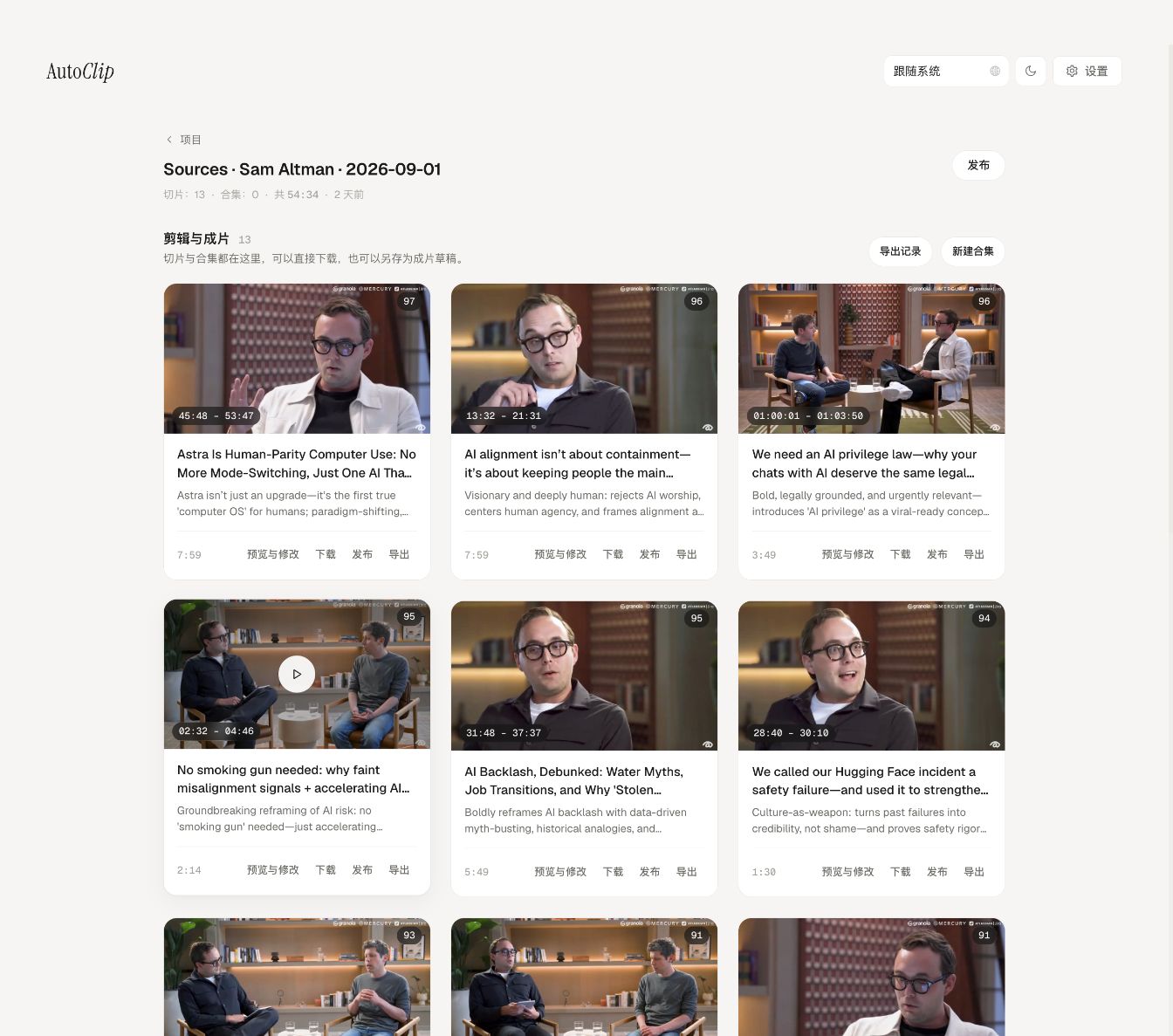
Espacio de trabajo Clips — compara puntuaciones de IA, títulos y tarjetas listas para exportar
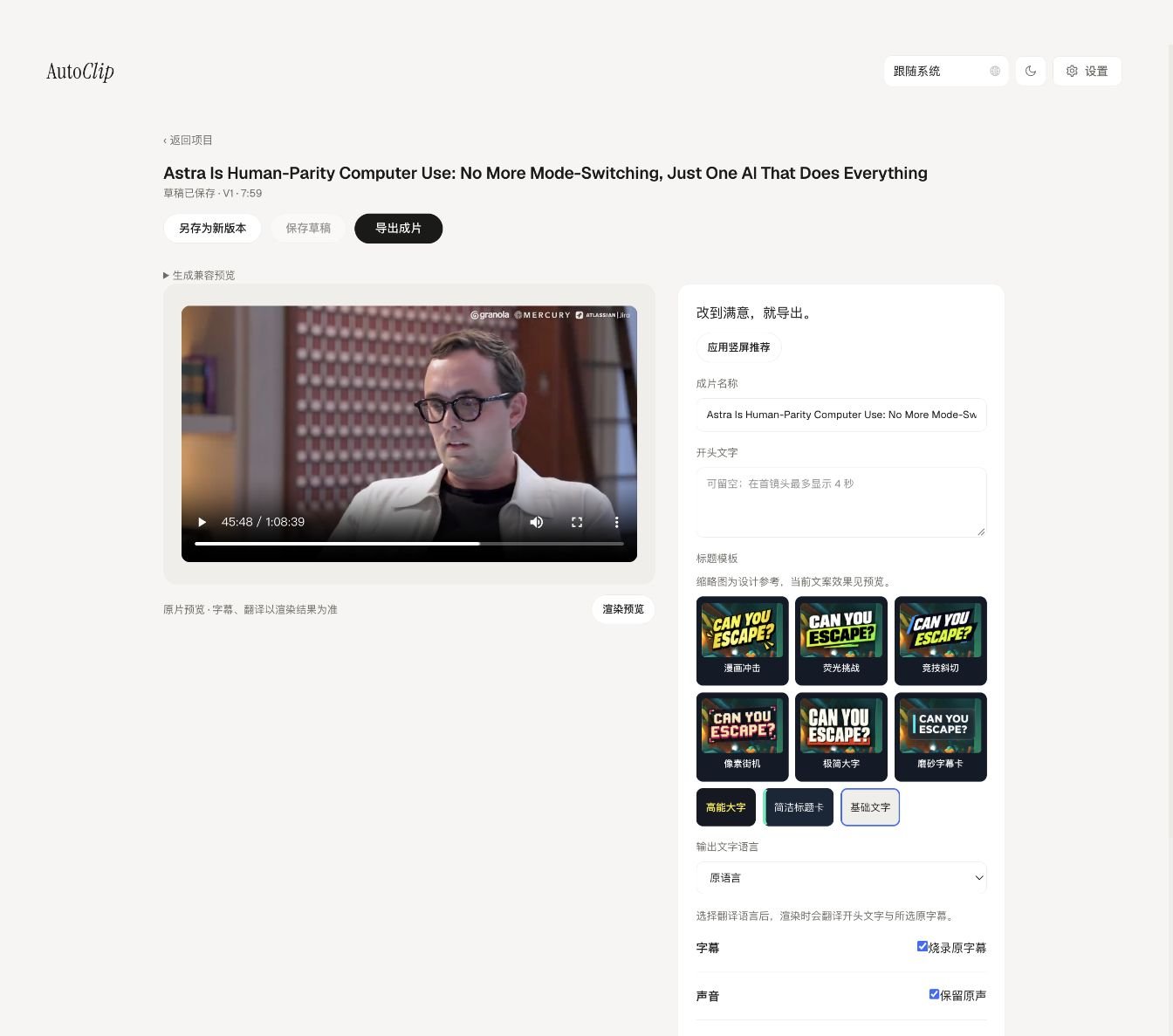
AutoClip Studio — ajusta límites de recorte, subtítulos, encuadre y capas de plantilla
Próximos pasos
- Dale a cada episodio una identidad visual propia con AI Style Cloner y más de 34 plantillas.
- Genera portadas automáticas y publica directamente en Shorts, TikTok y Reels en Empaquetado, portadas y publicación.