1
AutoClip Desktop のインストールと起動
GitHub Releases から最新ビルドをダウンロードしてインストールします。初回起動時に macOS Gatekeeper や Windows SmartScreen の警告が表示された場合は、デスクトップ版のインストールガイド を参照してください。
2
AI プロバイダーの設定
AutoClip 本体は無料のオープンソースです。文字起こしの分析、見どころの選定、タイトルやキャプションの作成のためにのみ LLM が必要です。低コストなクラウド API(通常 1 時間の動画あたり $0.02〜$0.05 程度)または無料のローカル Ollama のどちらかを利用できます。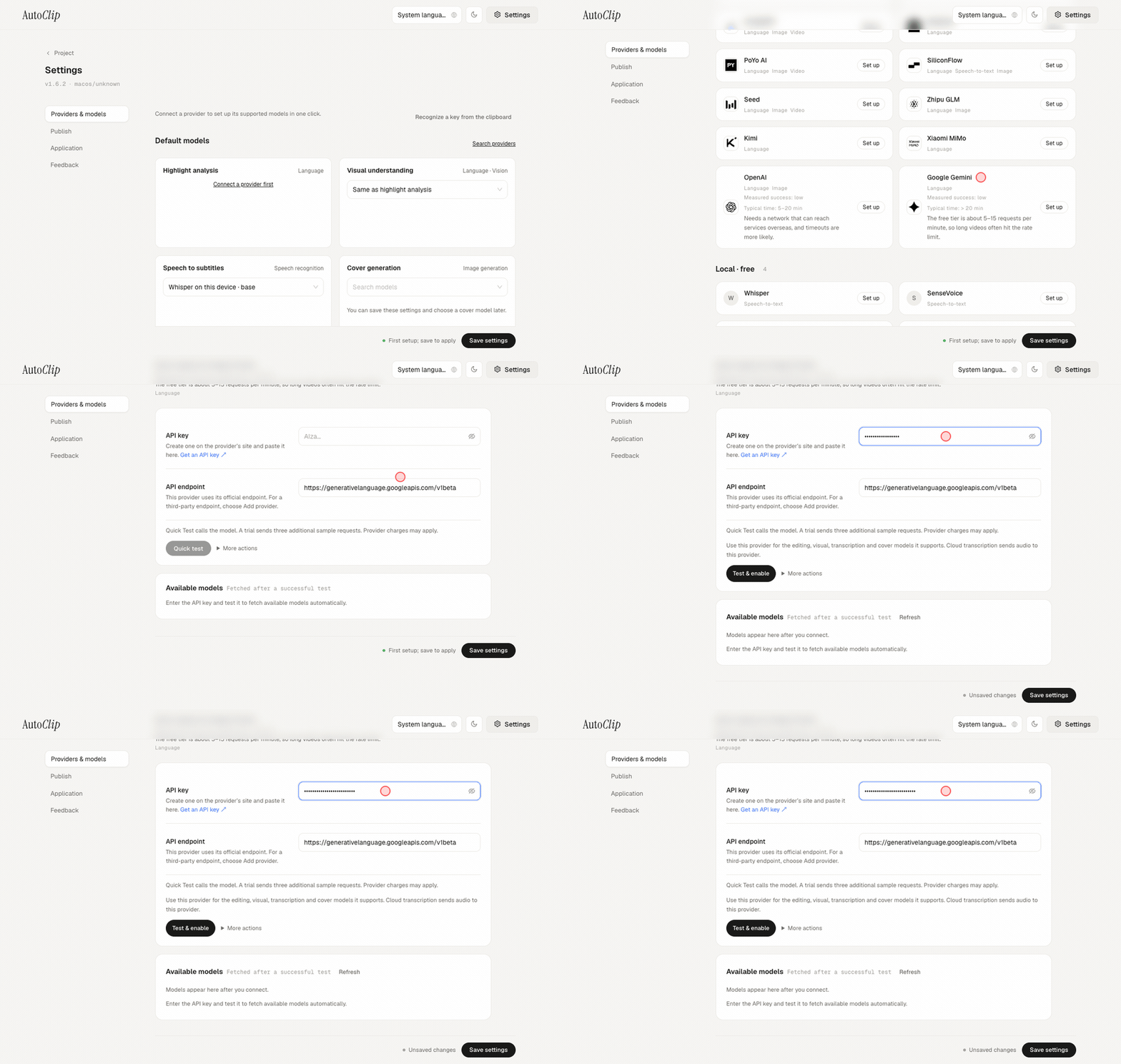
- 対応プロバイダーから API キーを取得します:
- Google Gemini: aistudio.google.com/apikey(無料枠あり)
- OpenAI / DeepSeek / MiniMax / DashScope (Qwen) / OpenRouter: すぐに使えるビルトインプリセットを用意
- API キーをコピーして AutoClip の画面に戻ります。AutoClip がクリップボード内のキーを自動検出し、ワンクリックの Fill into Provider バーを表示します。または Settings → AI Models を開き、プロバイダーを選択してキーを貼り付け、Test & Enable をクリックして保存します。
ステップ 2: AI プロバイダーの設定
3
動画のインポートとクリップ生成
- 素材を追加: ローカル動画(
MP4、MOV、MKV)をホーム画面にドラッグ&ドロップするか、YouTube、Bilibili、Twitch VOD のリンクを貼り付けます。 - プラットフォームとスタイルを選択: TikTok / Instagram Reels / YouTube Shorts (9:16) や YouTube 横長 (16:9) などのターゲットフォーマットを選び、ビジュアルテンプレートを選択して、焼き込み字幕やカバーの生成をオン/オフします。
- Generate をクリック: AutoClip がローカル環境で音声を文字起こしし、ハイライト候補をスコアリング、話者をリフレーミングし、アニメーション字幕をレンダリングしてカバーと投稿文まで一括パッケージ化します。
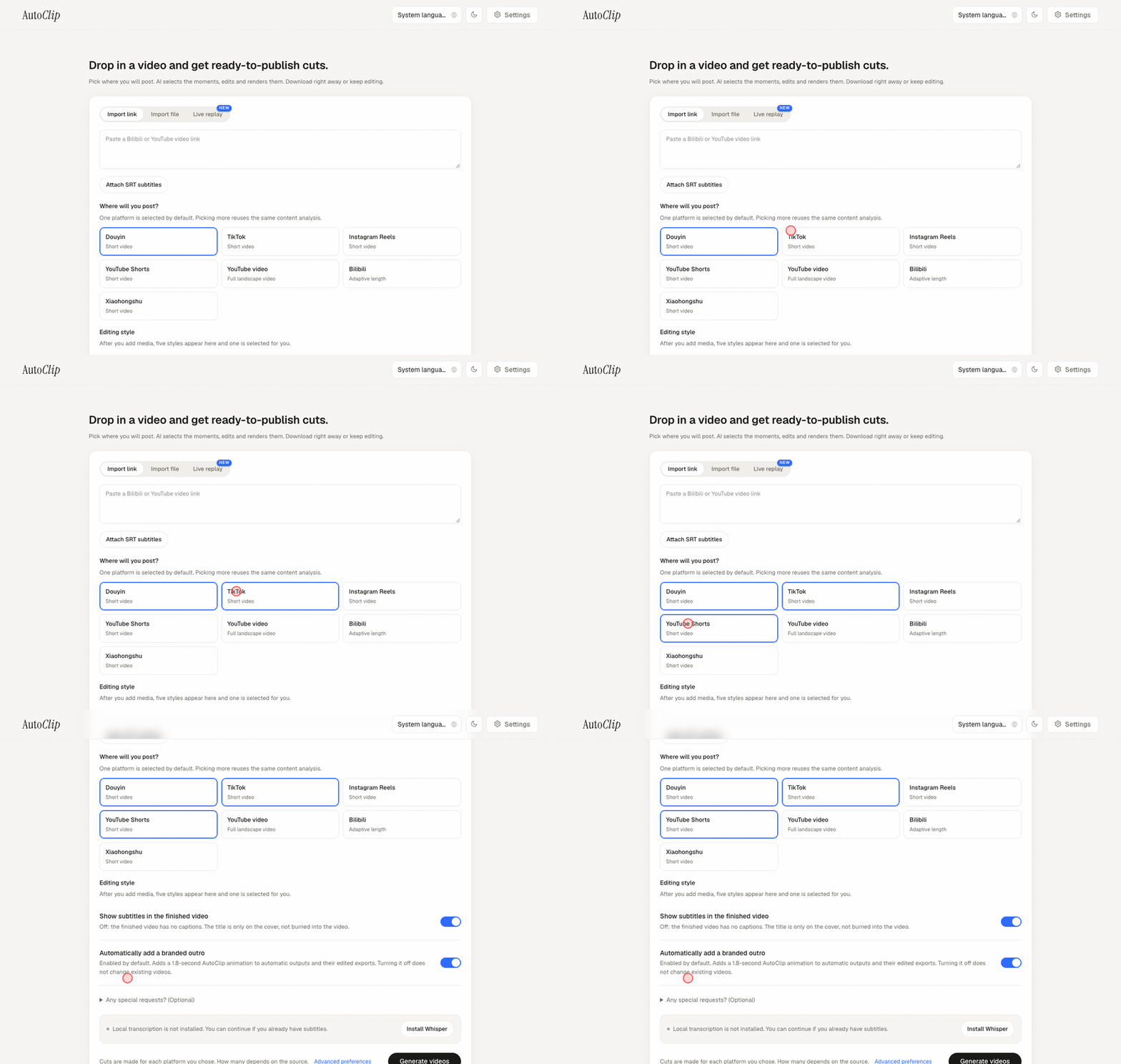
ステップ 3: 動画の読み込みとクリップ生成
4
結果カードの確認と書き出し
生成されたハイライトカードを確認し、プレビュー再生します。必要に応じて Studio でトリミング位置や字幕テキストを調整し、完成したクリップとそのまま投稿できるキット(Ready-to-Post Kit)を出力フォルダへ直接書き出します。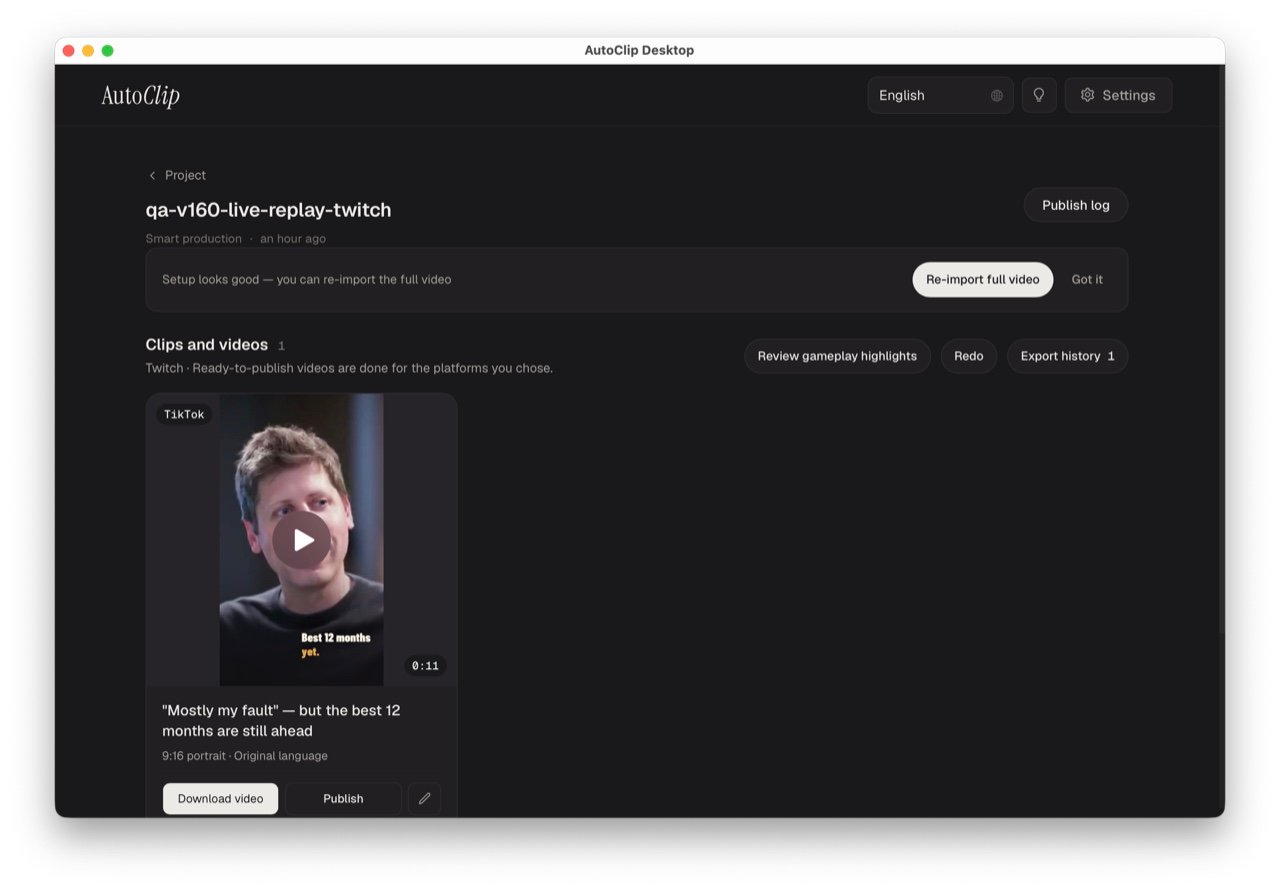
スコア、タイトル、エクスポート操作を備えた生成済みハイライト結果カード
動画ウォークスルー&サンプル出力
長尺のディスカッション(「Who gets to see your AI chats?」)から AutoClip が自動フレーミング、アニメーション字幕、エディトリアルパッケージング付きで生成した実際の縦型クリップをご覧ください。AutoClip サンプル出力: 'Who gets to see your AI chats?'(9:16 縦型クリップ)
YouTube フル解説動画について: 音声解説付きのツアー動画をご希望の場合は、公開後にこちらへ公式の YouTube ウォークスルー動画を埋め込む(または差し替える)ことができます。今すぐ初回実行を試したい場合は、上記のステップごとの GIF 手順に沿って進めてください。
次のステップ
ポッドキャスト&インタビューワークフロー
マルチスピーカーのフレーミング、バイリンガル字幕、Studio タイムラインの微調整を学びます。
AI Style Cloner & 34種類以上のテンプレート
ワンクリックでチャンネル固有のビジュアルアイデンティティを再現します。