1. OBS リプレイバッファの接続
AutoClip が OBS リプレイバッファの出力フォルダを監視(または OBS へ直接接続)するため、クラッチプレイの直後にリプレイ保存のホットキーを押すだけで、クリップが AutoClip に取り込まれ、縦型フォーマット化とハイライトパッケージングの準備が整います。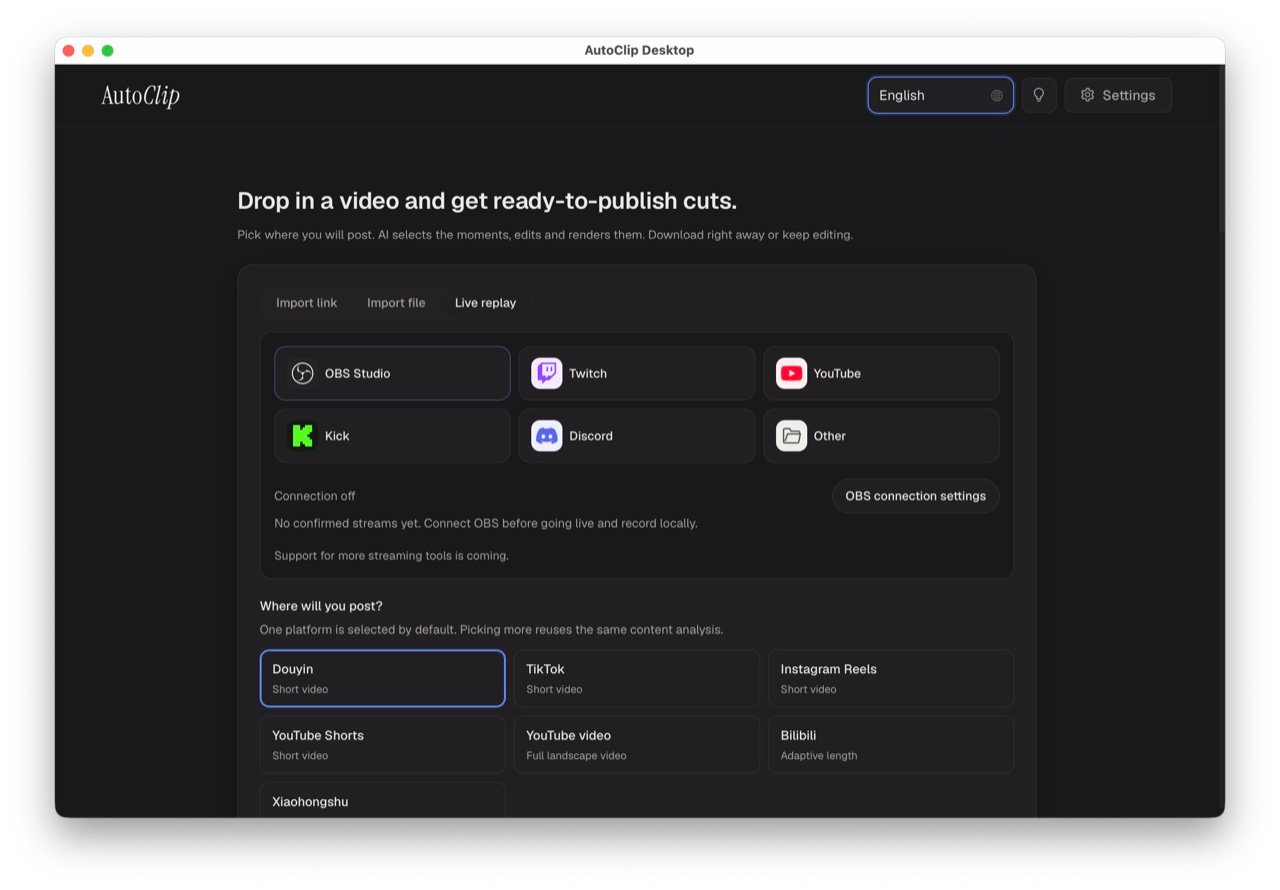
Game Live Replays ダッシュボード — ライブの OBS リプレイキャプチャを監視
1
OBS Studio でリプレイバッファを有効にする
OBS Studio で 設定 → 出力 → リプレイバッファ を開き、リプレイバッファを有効にする にチェックを入れて、バッファの長さ(通常 30〜120 秒)と押しやすい リプレイを保存 ホットキーを設定します。
2
AutoClip で OBS 設定を構成する
AutoClip で Game Live Replays を開き、OBS WebSocket/リプレイフォルダのパス、ターゲットアスペクト比(フェイスカム+ゲーム画面を上下に配置する 9:16 など)、自動パッケージング用テンプレートを設定します。
3
配信中にキャプチャして自動パッケージ化
配信中に OBS のホットキーを押します。AutoClip が保存されたリプレイを自動検知し、実況音声の文字起こしと盛り上がりピークのスコアリングを行い、そのまま投稿できる縦型カードを作成します。
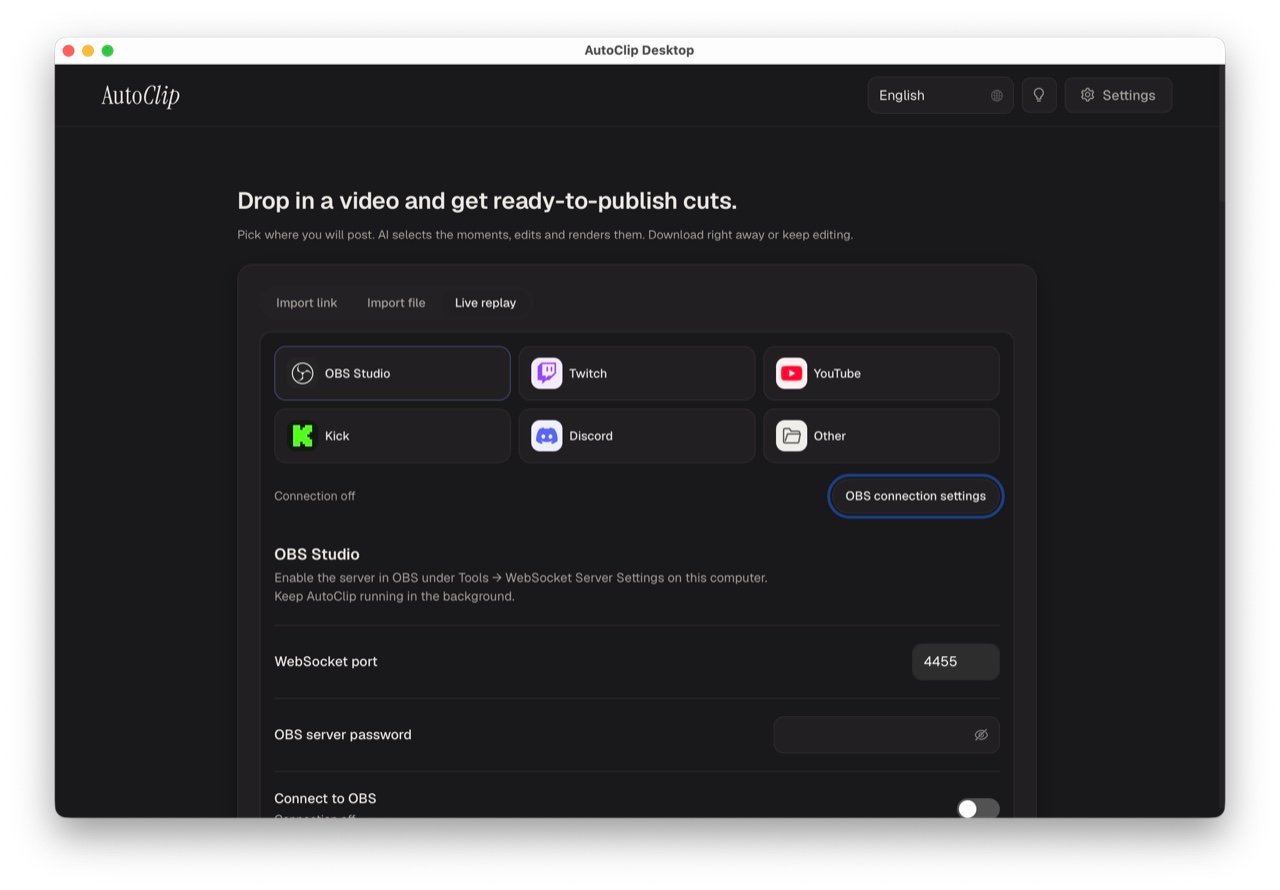
OBS リプレイ設定 — キャプチャディレクトリ、WebSocket 接続、パッケージングのデフォルト設定
2. Twitch & YouTube 配信 VOD のインポート
4時間の配信を終えた後でも大丈夫です。Twitch / Stream Import タブに切り替えて Twitch VOD または YouTube Live の URL を貼り付けてください。AutoClip が配信セグメントを取得し、テンションの高いリアクションや実況の盛り上がりを特定してショート動画候補へと切り出します。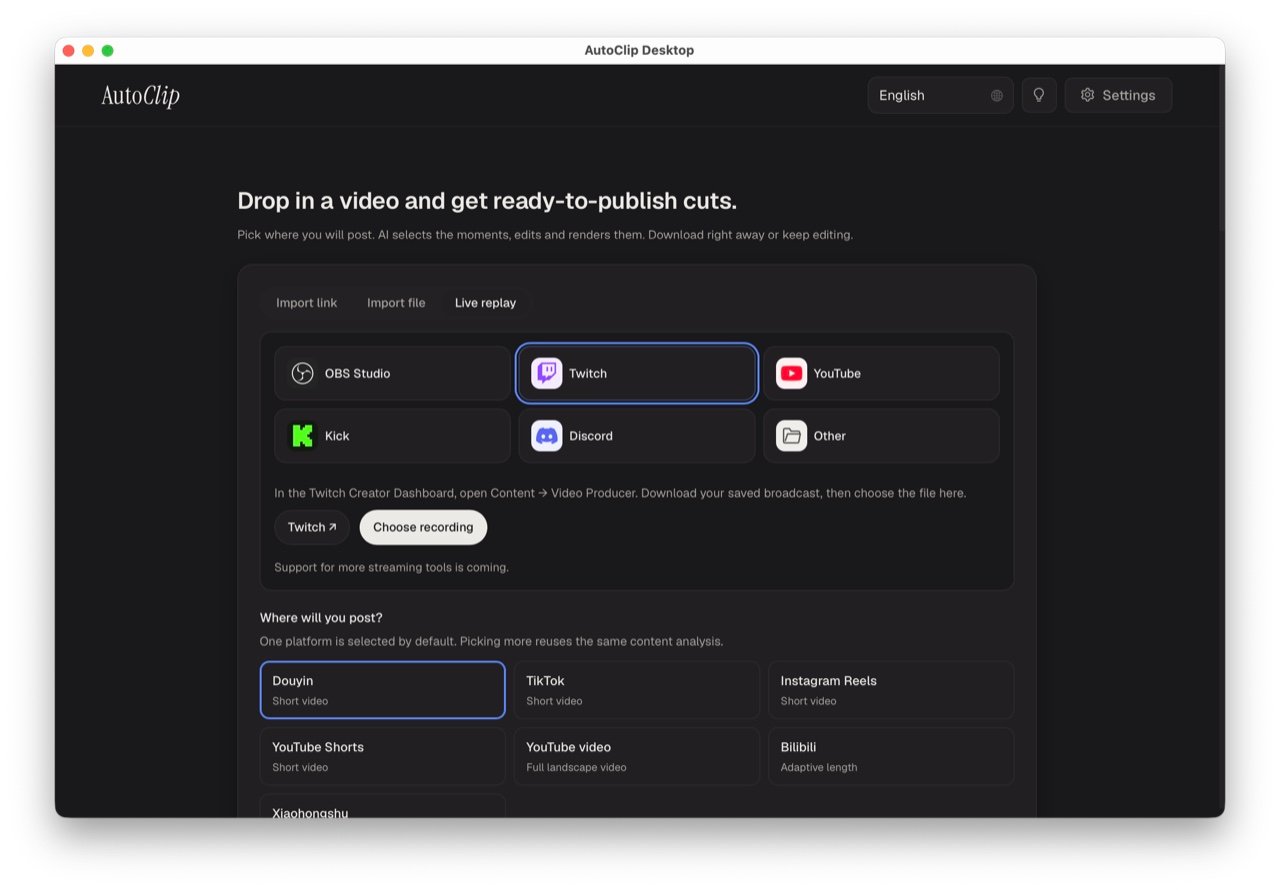
Twitch & Stream VOD インポート — ライブ配信 URL から直接ハイライトを抽出
3. ハイライト結果カードの確認
キャプチャしたリプレイや VOD から抽出した各シーンは、生成されたフックタイトル、再生時間、プラットフォーム別プレビュー、ワンクリックのエクスポート/公開ボタンを備えたインタラクティブな 結果カード(Result Card) として表示されます。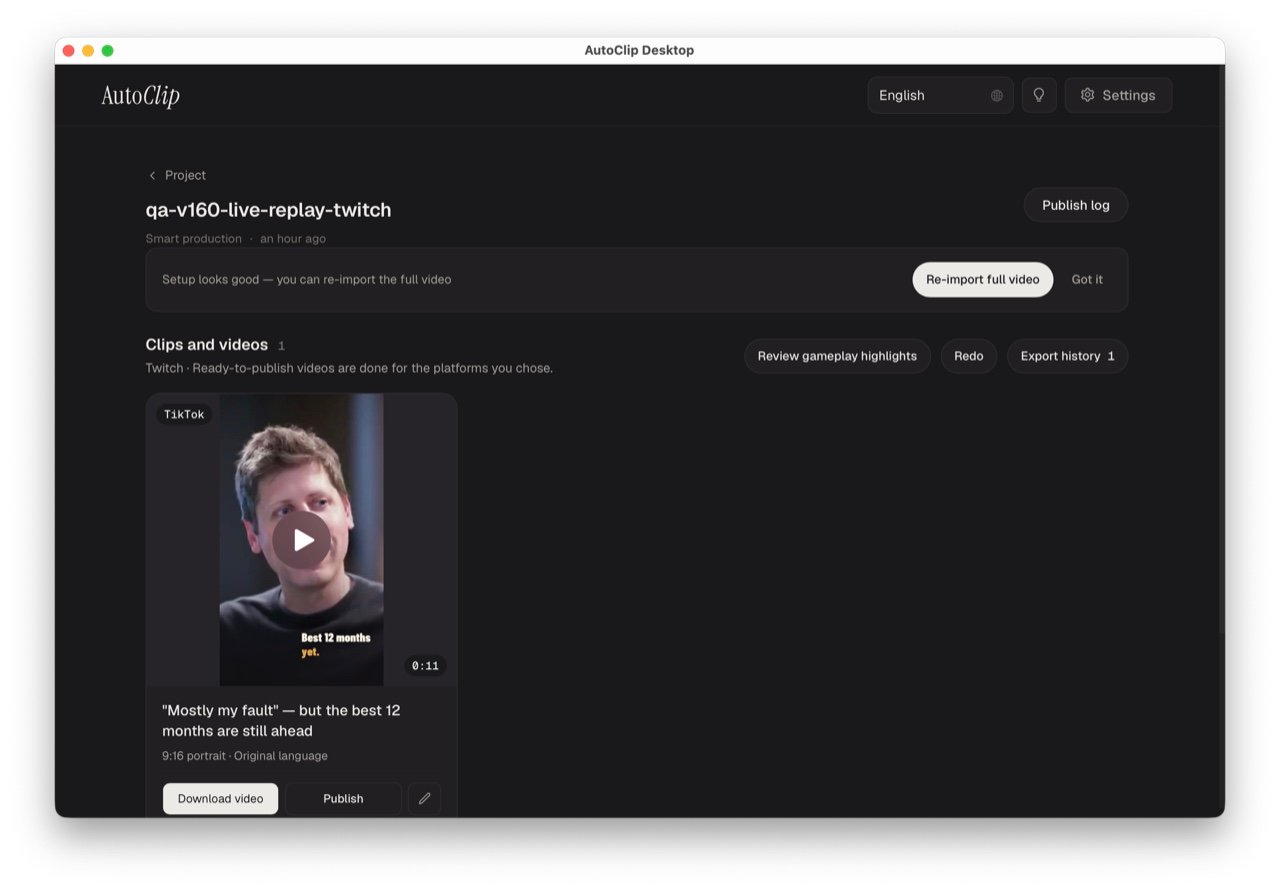
生成されたハイライト結果カード — プレビュー、字幕編集、Shorts/TikTok/Reels への書き出し
次のステップ
- AI Style Cloner & 34種類以上のテンプレート で、ゲームチャンネル独自のルックをカスタマイズしましょう。
- パッケージング&公開 で、クリック率を高めるカバーの自動生成と各プラットフォームへの一括公開を行いましょう。