1. OBS 리플레이 버퍼 연결하기
AutoClip은 OBS 리플레이 버퍼 출력 폴더를 모니터링하거나 OBS에 직접 연결하여, 결정적인 플레이 직후 리플레이 단축키를 누를 때마다 해당 클립이 세로 포맷 변환 및 하이라이트 패키징 대기 상태로 AutoClip에 자동 등록됩니다.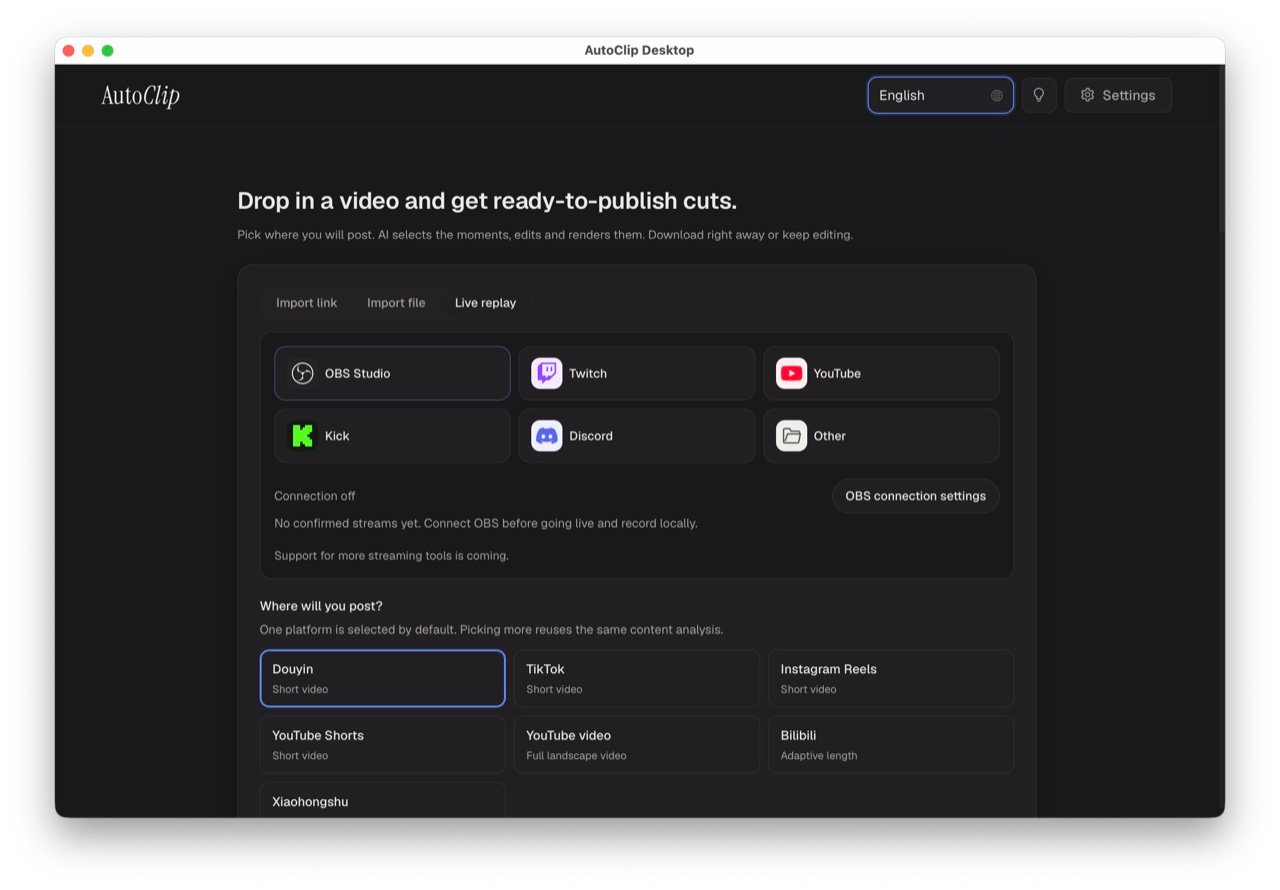
Game Live Replays 대시보드 — 실시간 OBS 리플레이 캡처 모니터링
1
OBS Studio에서 리플레이 버퍼 활성화
OBS Studio의 설정 → 출력 → 리플레이 버퍼에서 리플레이 버퍼 활성화를 켜고 버퍼 길이(보통 30–120초)와 편리한 리플레이 저장 단축키를 지정합니다.
2
AutoClip에서 OBS 설정 구성
AutoClip에서 Game Live Replays를 열고 OBS WebSocket / 리플레이 폴더 경로, 목표 화면비(예: 페이스캠 + 게임 화면 상하 분할 9:16), 자동 패키징 템플릿을 설정합니다.
3
방송 중 캡처 및 자동 패키징
방송 도중 OBS 단축키를 누르세요. AutoClip이 저장된 리플레이를 자동으로 감지해 해설을 받아쓰고, 텐션이 최고조인 구간을 점수화해 즉시 게시 가능한 세로형 카드를 준비합니다.
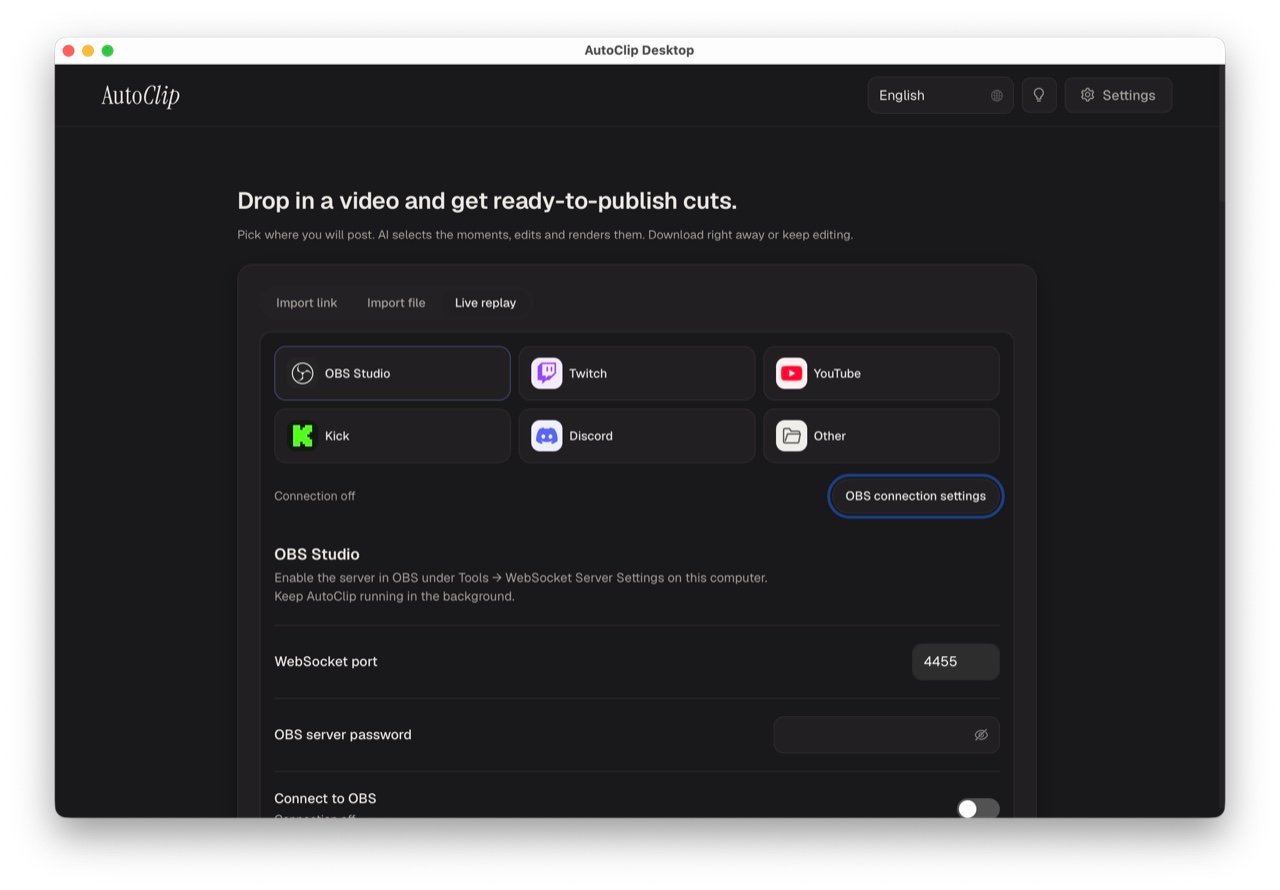
OBS 리플레이 설정 — 캡처 디렉터리, WebSocket 연결 및 기본 패키징 옵션 구성
2. Twitch 및 YouTube 스트림 VOD 가져오기
이미 4시간짜리 방송을 마쳤나요? Twitch / Stream Import 탭으로 전환해 Twitch VOD 또는 YouTube 라이브 URL을 붙여넣으세요. AutoClip이 스트림 세그먼트를 불러와 높은 에너지의 리액션과 해설 피크 구간을 찾아 숏폼 후보로 잘라 줍니다.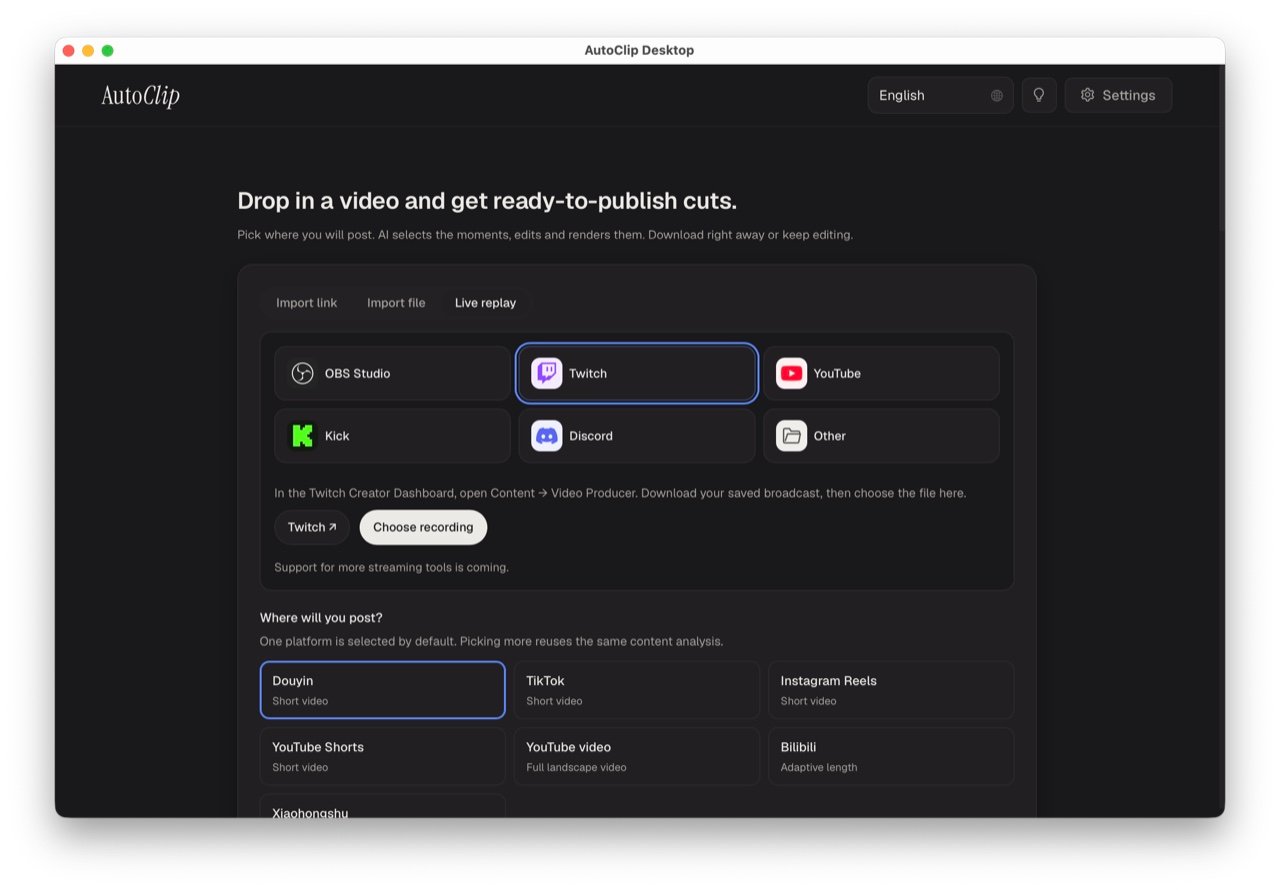
Twitch 및 스트림 VOD 가져오기 — 라이브 스트림 URL에서 직접 하이라이트 추출
3. 하이라이트 결과 카드 검토
캡처된 모든 리플레이와 추출된 VOD 명장면은 생성된 훅 제목, 길이, 플랫폼 미리 보기, 원클릭 내보내기 및 게시 컨트롤이 포함된 대화형 **결과 카드(Result Card)**로 표시됩니다.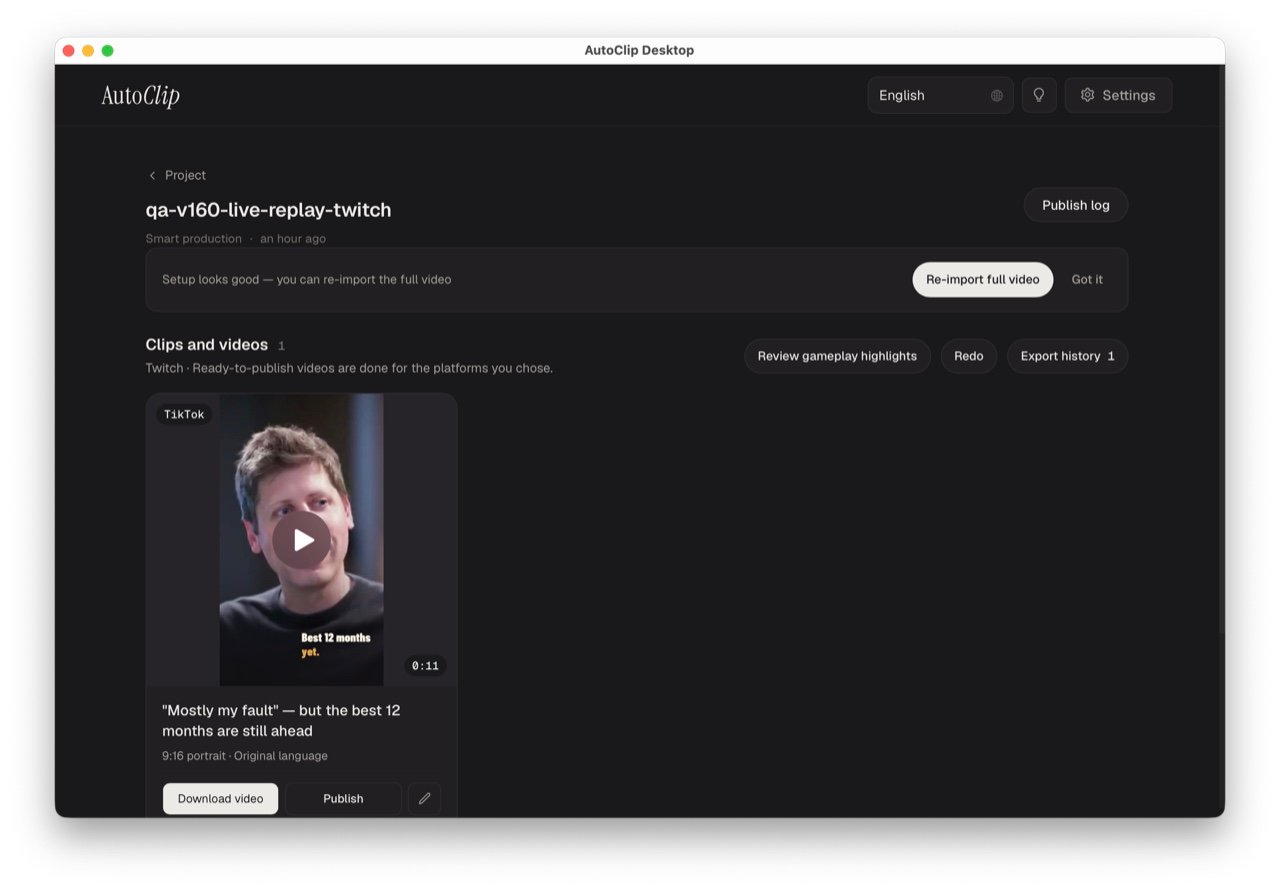
생성된 하이라이트 결과 카드 — 미리 보기, 자막 편집 및 Shorts/TikTok/Reels로 내보내기
다음 단계
- AI 스타일 클로너 및 34+ 템플릿으로 게임 채널만의 개성 있는 룩을 꾸며 보세요.
- 패키징 및 게시에서 클릭을 부르는 커버를 자동 생성하고 여러 플랫폼에 동시 게시하세요.