실제 출력 예시
2인 팟캐스트 인터뷰(“AI at the controls” — Sam Altman × Alex Heath)에서 AutoClip이 편집 없이 바로 생성한 세로형 클립입니다:AutoClip 팟캐스트 하이라이트 결과물 — Sam Altman × Alex Heath
엔드투엔드 팟캐스트 워크플로우
1
영상 가져오기 또는 팟캐스트 URL 붙여넣기
원본
MP4 / MOV / MKV 녹화 파일을 AutoClip으로 드래그하거나 YouTube / Bilibili 링크를 붙여넣으세요. 이미 정확한 .srt 자막 파일이 있다면 영상과 함께 첨부해 음성 인식 단계를 건너뛰고 분석 속도를 높일 수 있습니다.2
AI 하이라이트 점수화 및 훅 선정
AutoClip은 임의의 시간 단위로 자르지 않고 일관된 주제 흐름에 따라 스크립트를 분할합니다. 각 후보 클립은 훅의 흡입력, 서사의 완결성, 감정 및 정보 밀도를 기준으로 하이라이트 점수를 부여받아 가장 강력한 30–90초 구간을 최우선으로 노출합니다.
3
다중 화자 프레이밍
촬영 구도에 맞는 세로 레이아웃을 선택하세요:
- Active Speaker / Dynamic Focus: 현재 말하는 화자를 추적해 풀 샷과 클로즈업 사이를 부드럽게 리프레이밍합니다.
- Split-Screen / Dual Speaker: 두 진행자나 게스트가 동시에 반응할 때 9:16 화면에 두 화자를 깔끔하게 상하 분할 배치합니다.
- Editorial / 3D Depth Portrait: 프레이밍된 영상에 굵은 상단 헤드라인, 채널 폴리오(folio), 심도 기반 타이포그래피를 결합합니다.
4
이중 언어, 일본어 및 CJK 자막 줄바꿈
AutoClip은 영어, 중국어, 일본어, 한국어 및 이중 언어 자막의 원문 표기를 충실히 유지합니다:
- 자연스러운 줄바꿈 처리로 CJK 및 라틴 문자에서 문장부호가 혼자 남거나 단어가 중간에 끊기는 현상을 방지합니다.
- 단어 단위 및 구절 단위 애니메이션 하이라이트 스타일이 TikTok, Reels, Shorts UI 요소와 겹치지 않으면서 시청 지속 시간을 높여 줍니다.
5
Studio에서 세밀 조정 및 일괄 내보내기
생성된 클립을 AutoClip Studio에서 열어 시작/종료 트리밍 핸들을 조정하거나, 스크립트 내 화자 이름을 수정하고, 비주얼 템플릿과 자막 위치를 다듬은 뒤 렌더링할 수 있습니다.
클립 검토 및 Studio 편집
Clips 작업 공간에서 점수화된 모든 하이라이트 후보를 살펴보고 점수와 훅 제목을 비교한 뒤, 바로 Studio로 이동해 프레임 단위로 세밀하게 조정하세요: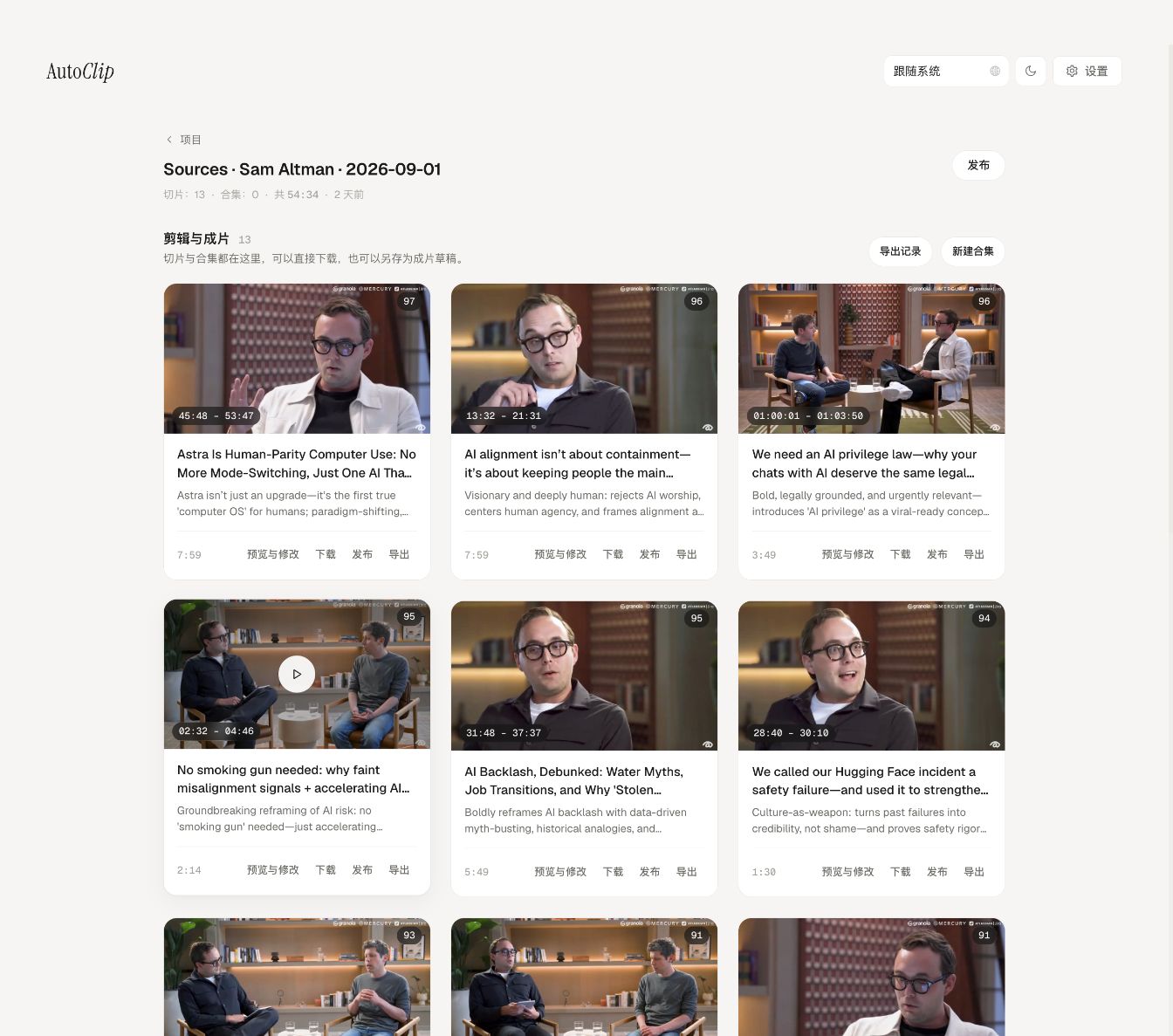
Clips 작업 공간 — AI 하이라이트 점수, 제목 및 내보내기 대기 카드 비교
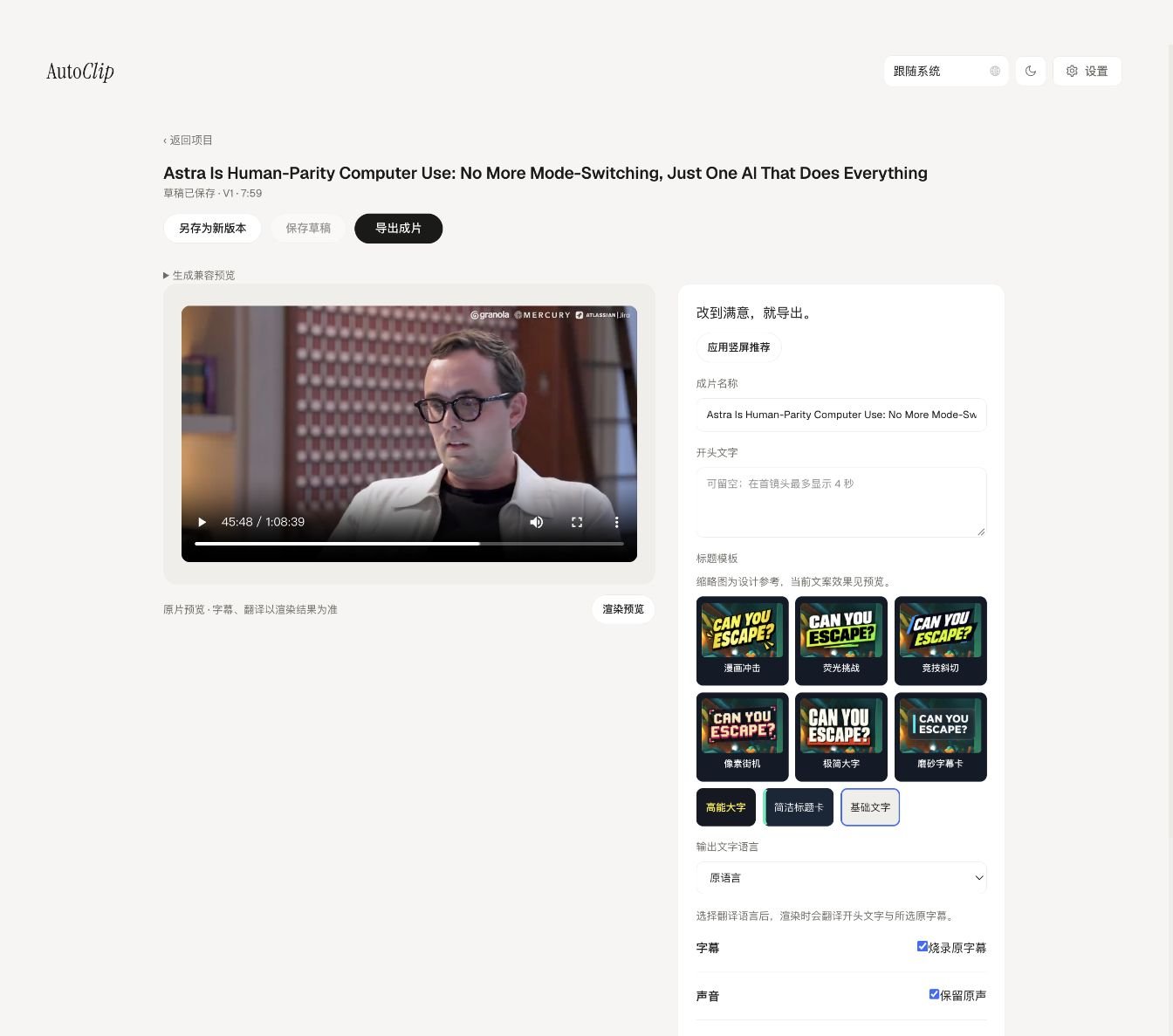
AutoClip Studio — 트리밍 경계, 자막, 프레이밍 및 템플릿 레이어 세밀 편집
다음 단계
- AI 스타일 클로너 및 34+ 템플릿으로 모든 에피소드에 시그니처 룩을 입혀 보세요.
- 패키징 및 게시에서 자동 커버를 생성하고 Shorts, TikTok, Reels에 바로 게시하세요.