1. Conectar o Replay Buffer do OBS
O AutoClip monitora a pasta de saída do Replay Buffer do OBS (ou se conecta diretamente ao OBS) para que, toda vez que você pressionar a tecla de atalho de replay após uma jogada incrível, o clipe apareça dentro do AutoClip pronto para formatação vertical e empacotamento de destaques.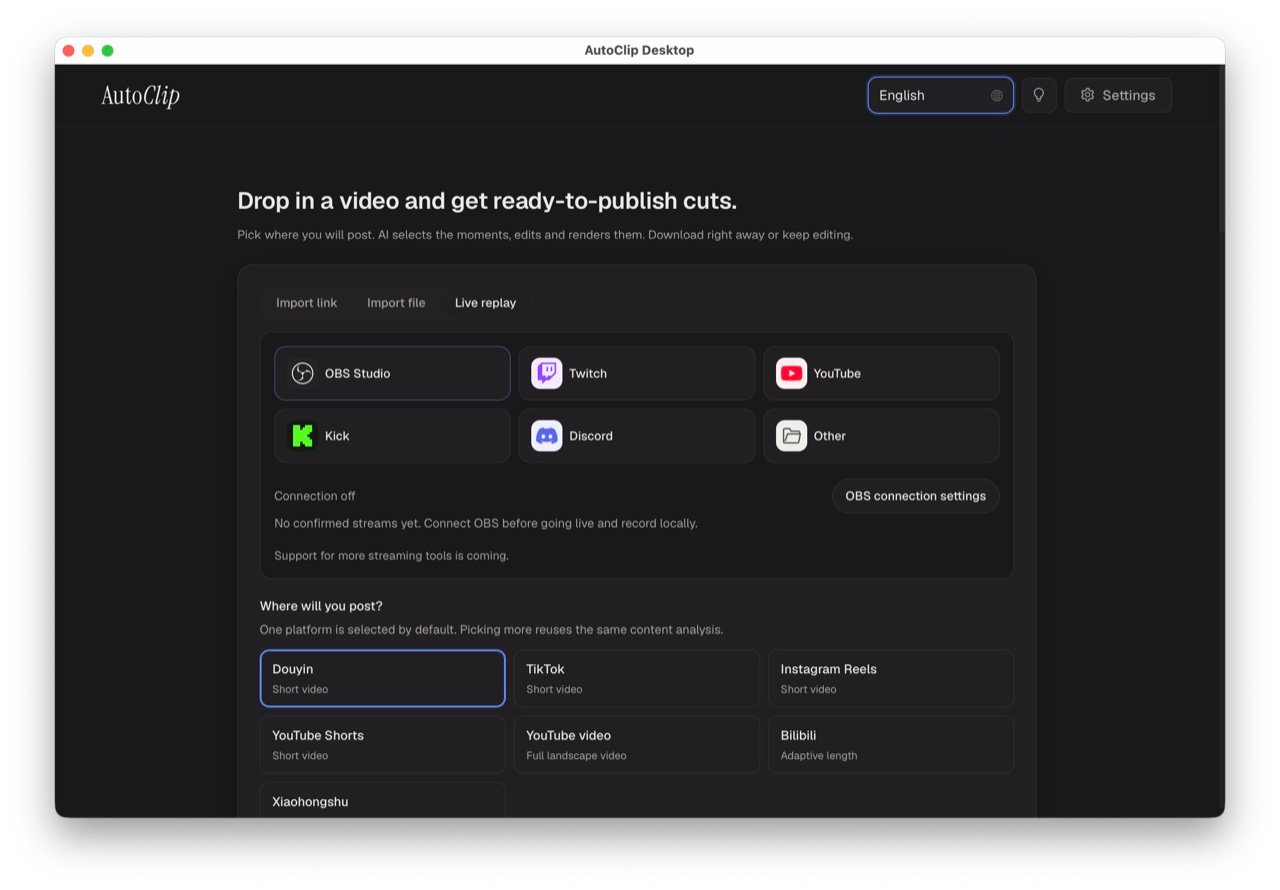
Painel de Replays de Jogos ao Vivo — monitore capturas de replay do OBS em tempo real
1
Ativar o Replay Buffer no OBS Studio
No OBS Studio, abra Configurações → Saída → Buffer de Replay, ative o Buffer de Replay e defina uma duração de buffer (normalmente 30–120 segundos) além de uma tecla de atalho prática para Salvar Replay.
2
Configurar o OBS no AutoClip
Abra Replays de Jogos ao Vivo no AutoClip e configure o caminho do WebSocket / pasta de replay do OBS, a proporção de destino (como facecam + gameplay empilhados em 9:16) e o template de empacotamento automático.
3
Capturar e Empacotar Automaticamente Durante a Live
Pressione sua tecla de atalho do OBS no meio da transmissão. O AutoClip detecta o replay salvo automaticamente, transcreve os comentários, pontua picos de empolgação e prepara um card vertical pronto para postar.
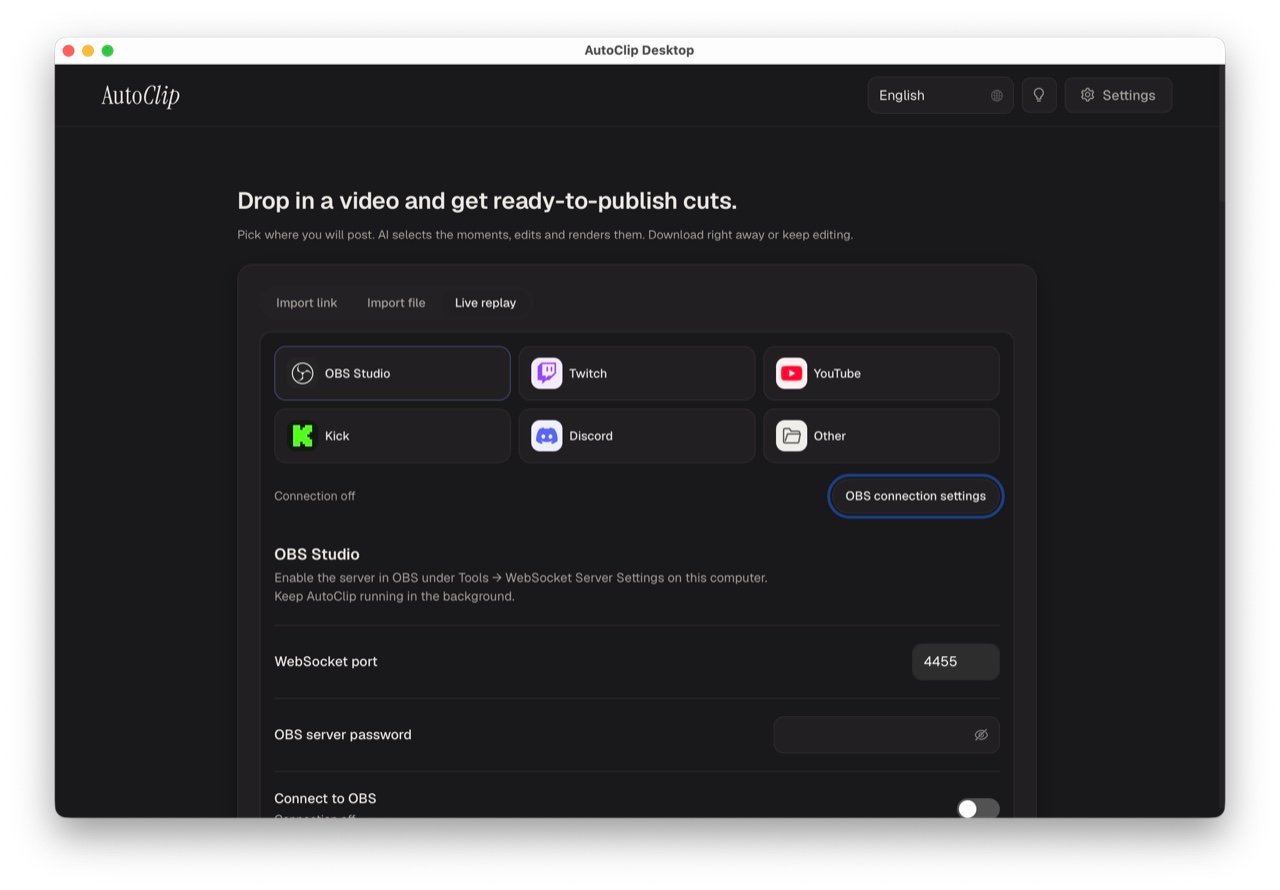
Configurações de Replay do OBS — defina o diretório de captura, conexão WebSocket e padrões de empacotamento
2. Importar VODs da Twitch e do YouTube
Já terminou uma live de 4 horas? Alterne para a aba Importar Twitch / Stream para colar a URL de um VOD da Twitch ou de uma Live do YouTube. O AutoClip busca os segmentos da transmissão, localiza reações de alta energia e picos de comentários e os recorta em candidatos a clipes curtos.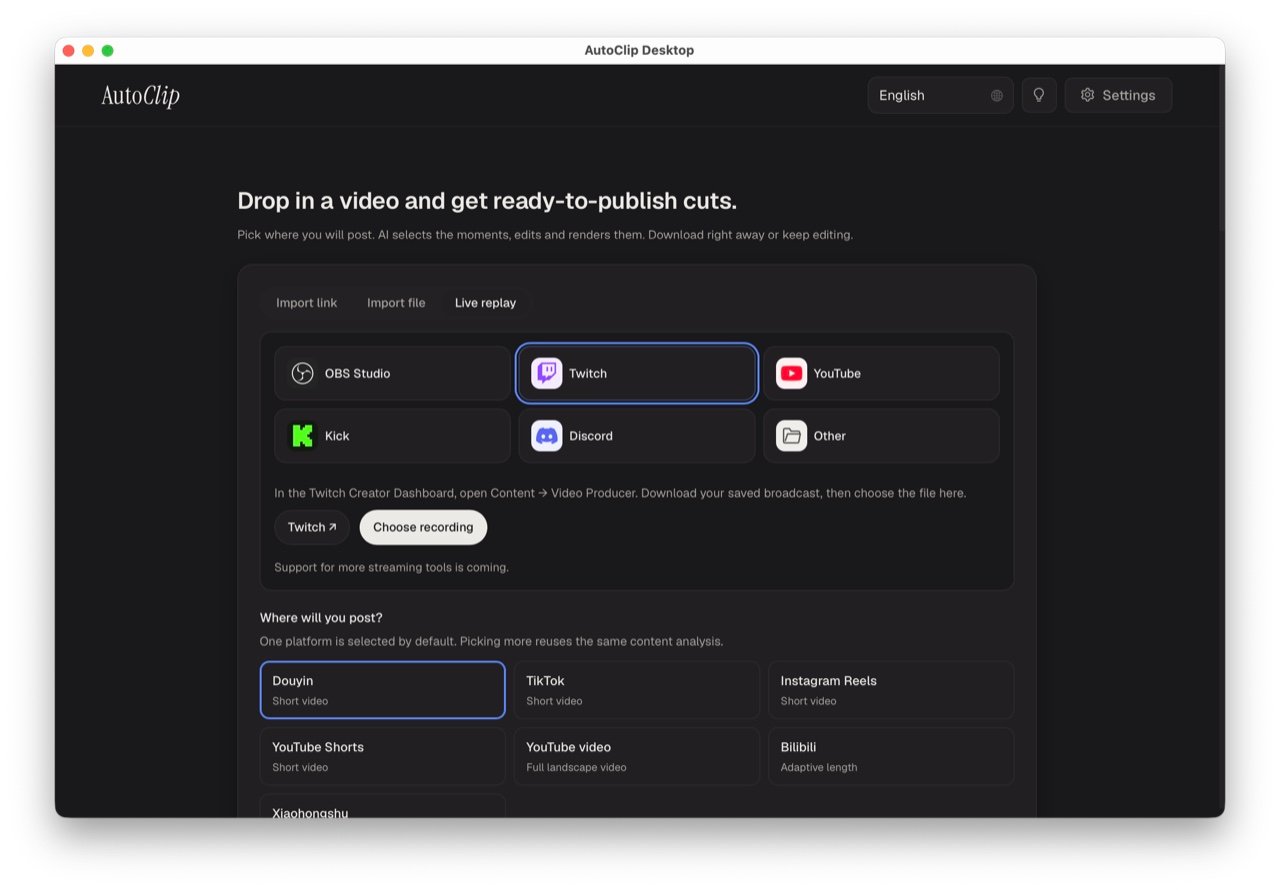
Importação de VOD da Twitch e Streams — extraia destaques diretamente de URLs de transmissões ao vivo
3. Revisar Cards de Resultado dos Destaques
Cada replay capturado ou momento extraído de VOD aparece como um Card de Resultado interativo exibindo o título de gancho gerado, a duração, a pré-visualização por plataforma e controles de exportação ou publicação em um clique.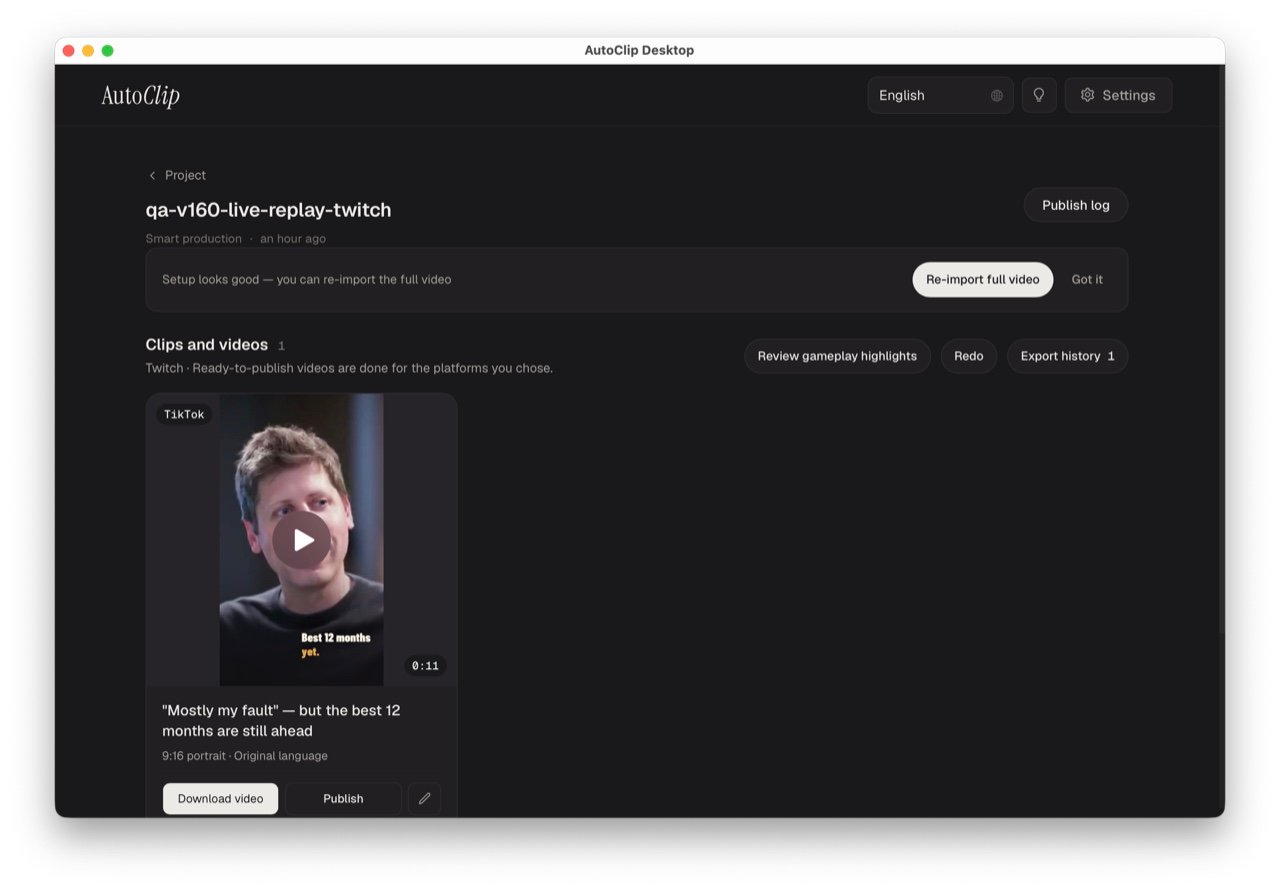
Card de resultado de destaque gerado — visualize, edite legendas e exporte para Shorts/TikTok/Reels
Próximos Passos
- Personalize o visual do seu canal gamer com o AI Style Cloner e 34+ Templates.
- Gere capas chamativas automaticamente e publique em várias plataformas em Empacotamento e Publicação.