Exemplo Real de Saída
Aqui está um clipe vertical sem edição manual gerado pelo AutoClip a partir de uma entrevista em podcast com duas pessoas (“AI at the controls” — Sam Altman × Alex Heath):Resultado de destaque de podcast do AutoClip — Sam Altman × Alex Heath
Fluxo Completo para Podcasts
1
Importar Vídeo ou Colar uma URL de Podcast
Arraste sua gravação bruta em
MP4 / MOV / MKV para o AutoClip, ou cole um link do YouTube / Bilibili. Se você já tiver uma transcrição .srt precisa, anexe-a junto com o vídeo para pular o reconhecimento de fala e acelerar a análise.2
Pontuação de Destaques por IA e Seleção de Ganchos
O AutoClip segmenta a transcrição em arcos temáticos coerentes em vez de fatias arbitrárias de tempo. Cada clipe candidato recebe uma pontuação de destaque com base na força do gancho, completude narrativa e densidade emocional ou informacional — priorizando os melhores momentos de 30 a 90 segundos.
3
Enquadramento Multi-Participantes
Escolha um layout vertical que combine com a configuração de câmeras do seu programa:
- Participante Ativo / Foco Dinâmico: Acompanha quem está falando e alterna suavemente entre planos abertos e closes.
- Tela Dividida / Dois Participantes: Empilha dois apresentadores ou convidados de forma limpa em 9:16 quando ambos reagem simultaneamente.
- Editorial / Retrato com Profundidade 3D: Combina o vídeo enquadrado com títulos de destaque no topo, fólio do canal e tipografia com profundidade.
4
Quebra de Legendas Bilíngues, em Japonês e CJK
O AutoClip preserva a fidelidade do texto original para inglês, chinês, japonês, coreano e legendas bilíngues:
- Quebra de linha natural evita pontuação órfã e palavras divididas ao meio em textos CJK e latinos.
- Estilos de destaque animados palavra por palavra e frase por frase mantêm alta retenção sem sobrepor os botões da interface do TikTok, Reels ou Shorts.
5
Ajustar no Studio e Exportar em Lote
Abra qualquer clipe gerado no AutoClip Studio para ajustar pontos de entrada/saída, corrigir o nome de um participante na transcrição, trocar templates visuais ou ajustar o posicionamento da legenda antes de renderizar.
Revisar Clipes e Editar no Studio
Navegue por todos os candidatos pontuados no espaço de trabalho Clipes, compare pontuações e títulos de gancho e vá direto para o Studio para ajustes precisos quadro a quadro: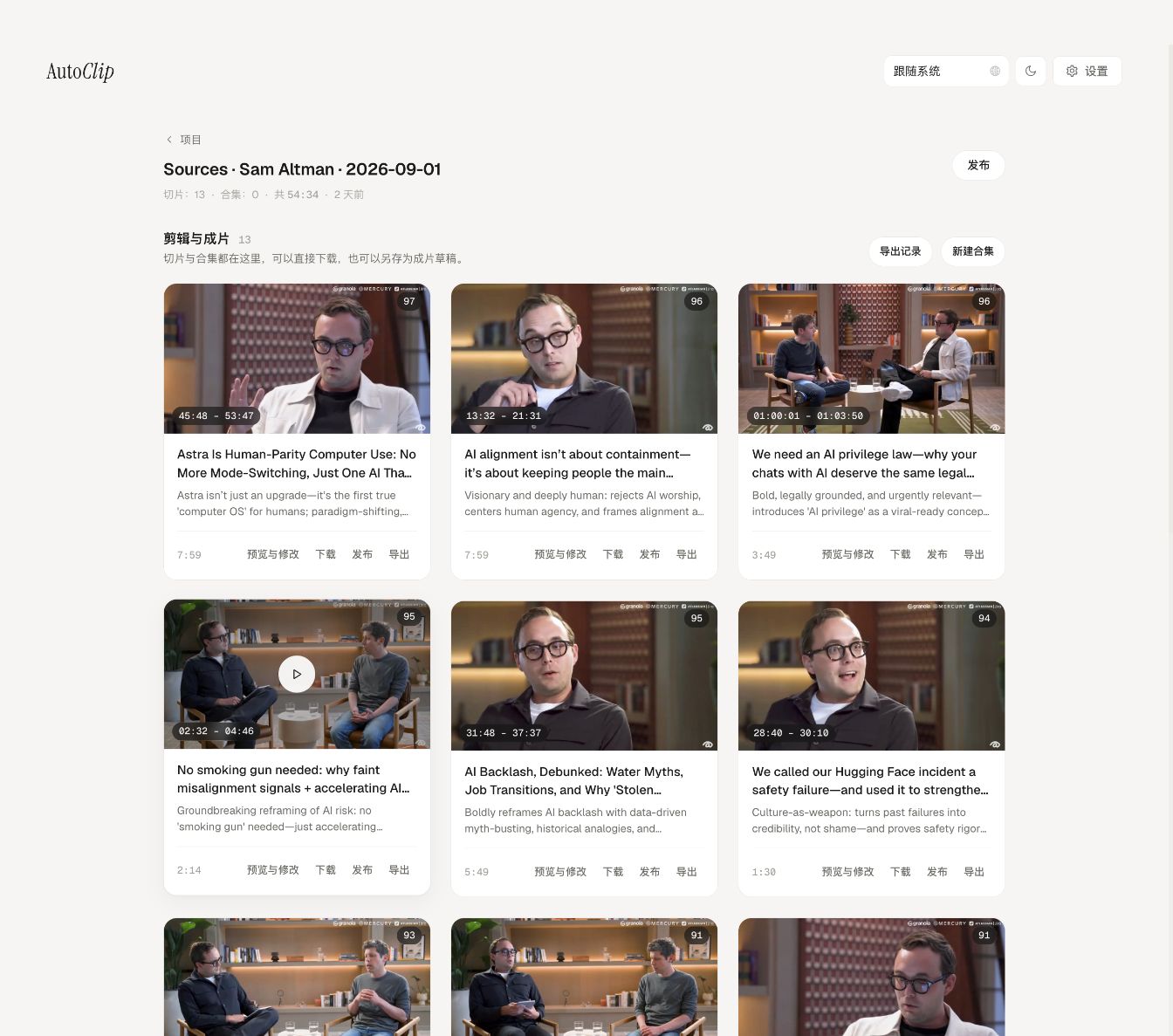
Espaço de trabalho Clipes — compare pontuações de destaques por IA, títulos e cards prontos para exportar
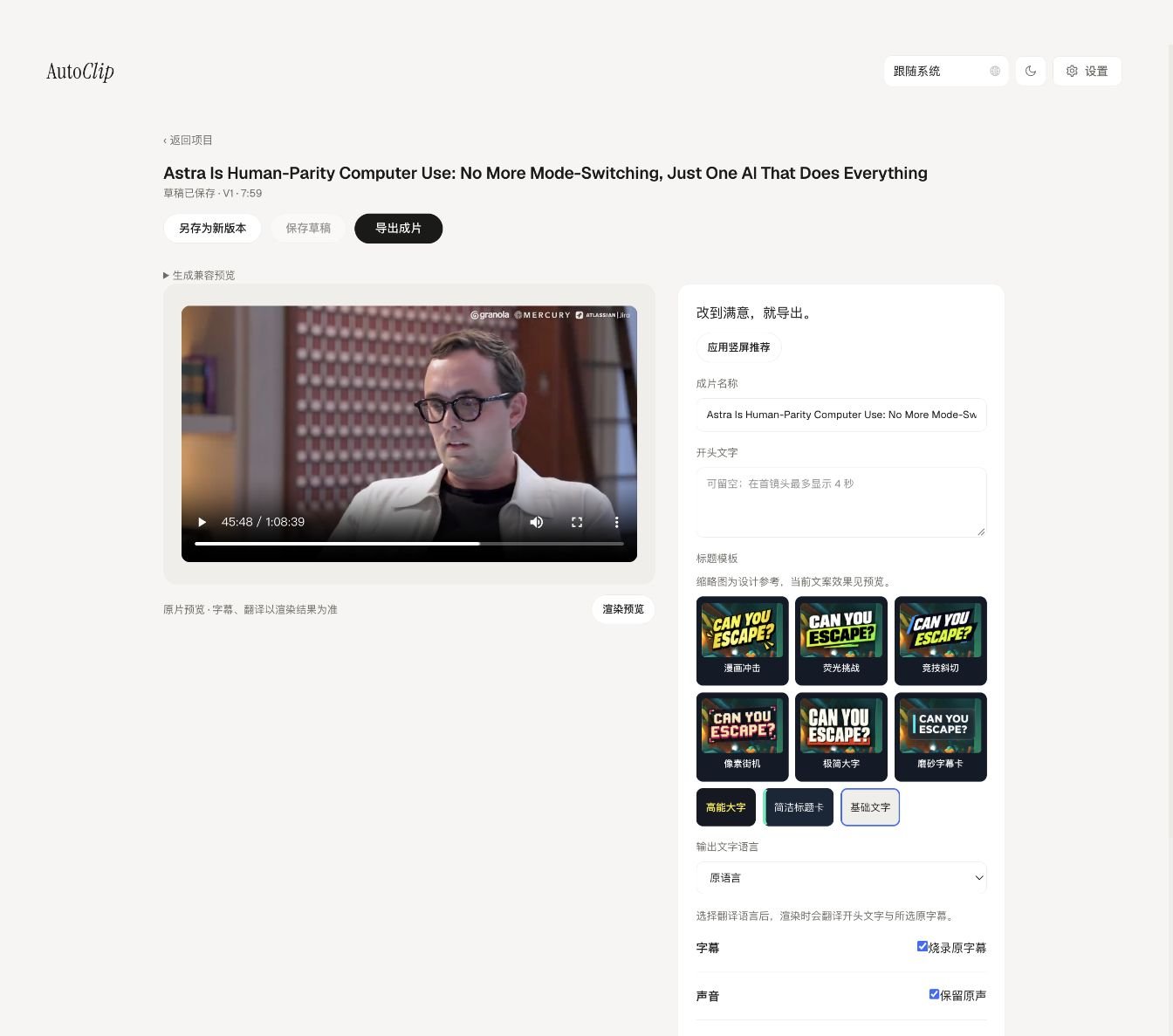
AutoClip Studio — refine limites de corte, legendas, enquadramento e camadas de template
Próximos Passos
- Dê a cada episódio um visual característico com o AI Style Cloner e 34+ Templates.
- Gere capas automáticas e publique diretamente no Shorts, TikTok e Reels em Empacotamento e Publicação.