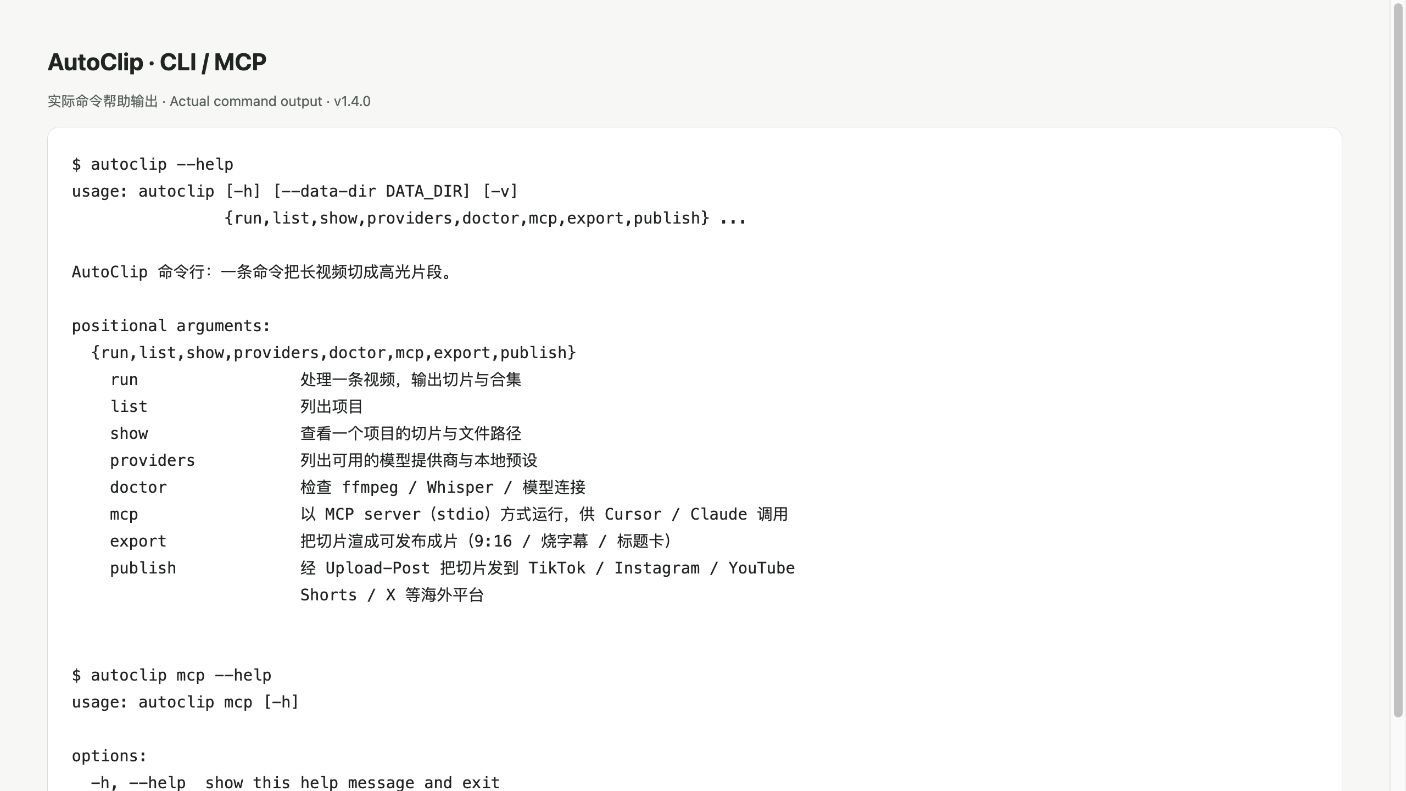
AutoClip CLI 与 MCP Server:在终端和 AI 编程助手中一句话完成视频切片与多平台出片
安装方式
方式一:通过 PyPI 直接安装(推荐)
使用pip 安装(获得 autoclip CLI 命令与 MCP Server):
uvx 零环境污染直接运行 MCP Server:
方式二:从本地 .whl 离线安装包安装
如果你从 GitHub Releases 或内部分发压缩包获取了离线 wheel 文件(例如 autoclip_mcp-<version>-py3-none-any.whl),可以直接用 pip 安装:
ffmpeg、本地 Whisper 与模型配置状态:
常用 CLI 命令
CLI 会默认读取桌面端已保存的 AI 模型配置(也可通过环境变量AUTOCLIP_API_KEY 注入密钥):
CLI 与 MCP 在不传
--template 时默认使用 classic 经典风格,以保证自动化脚本在版本升级前后产出稳定一致;桌面端导入页则默认选中 editorial 杂志风。如需杂志风或街头快剪,请显式传入 --template editorial 或 --template street。接入 AI Agent(MCP Server 配置示例)
AutoClip MCP Server 提供start_quick_output(启动异步出片任务)、get_quick_output_status(按 poll_after_sec 轮询进度与获取成片路径)、list_styles(列出可用风格)、cancel_job(安全终止任务)与 get_version 等标准工具。
- Claude Desktop
- Cursor
- Antigravity
编辑 Claude Desktop 配置文件(macOS 位于 保存后重启 Claude Desktop,即可直接对 Claude 说:「帮我把
~/Library/Application Support/Claude/claude_desktop_config.json,Windows 位于 %APPDATA%\Claude\claude_desktop_config.json):/path/to/interview.mp4 切成抖音和 YouTube Shorts 两条竖屏短视频,用杂志风模板」。