场景一:无缝连接 OBS 回放缓存(Replay Buffer)
边打游戏边手动记时间点非常打断节奏。通过连接 OBS 的回放缓存目录,你只需在打出精彩操作时按一下 OBS 快捷键,AutoClip 就会自动发现新保存的回放素材并进入高光处理队列。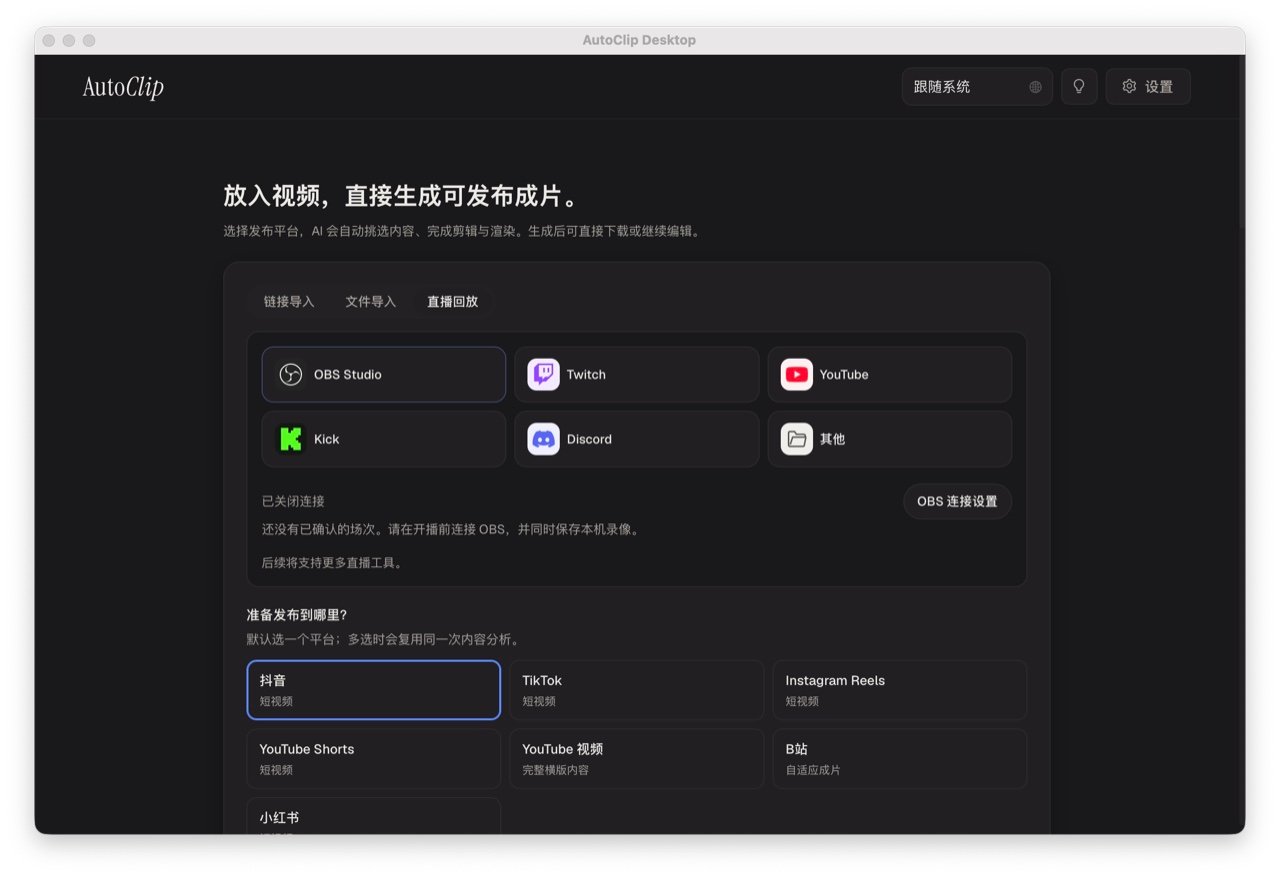
游戏直播切片总览:直接监控 OBS 回放目录,实时同步最新精彩片段
配置步骤
1
在 OBS Studio 开启回放缓存
打开 OBS Studio,进入 设置 → 输出 → 回放缓存,勾选 启用回放缓存,建议将最长回放时间设为
60–120 秒,并在 快捷键 中为「保存回放」绑定一个顺手的按键。2
在 AutoClip 中绑定 OBS 回放文件夹
在 AutoClip 左侧切换到 回放(Replays) 模块,打开 OBS 设置面板,选择与 OBS 录像输出一致的本地文件夹路径,并按需开启自动监听。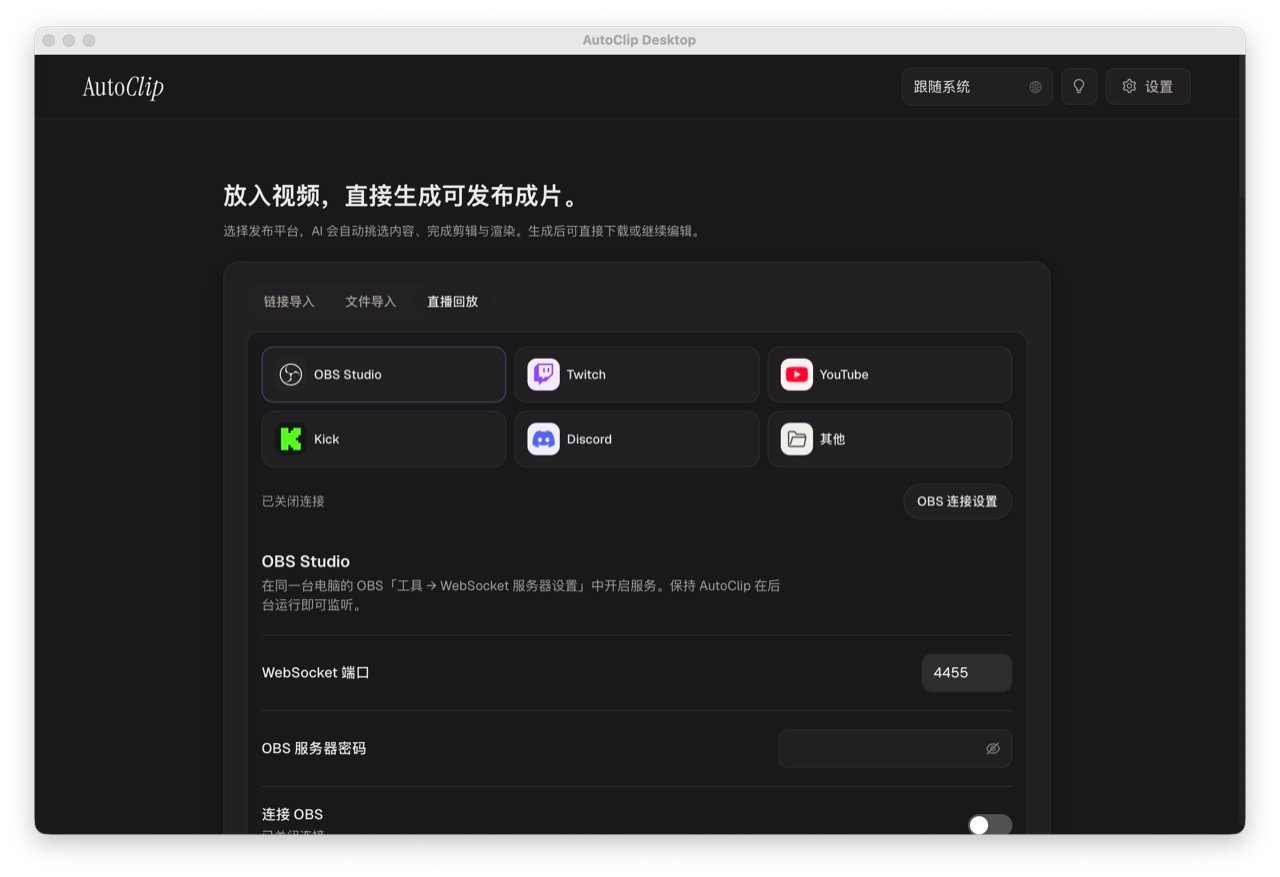
OBS 回放设置面板:配置监听目录、自动抓取与切片参数
3
游戏内一键触发,自动汇总高光
每次在游戏中按下保存回放快捷键,OBS 生成的短片会自动出现在 AutoClip 的回放列表中,随时一键生成竖屏包装成片。
场景二:导入直播与录播回放
如果下播后需要从整场长达几小时的 Twitch / 直播平台录播或本地长录像中批量挖高光,可以直接在 直播/录播导入 面板中粘贴链接或选择本地大文件: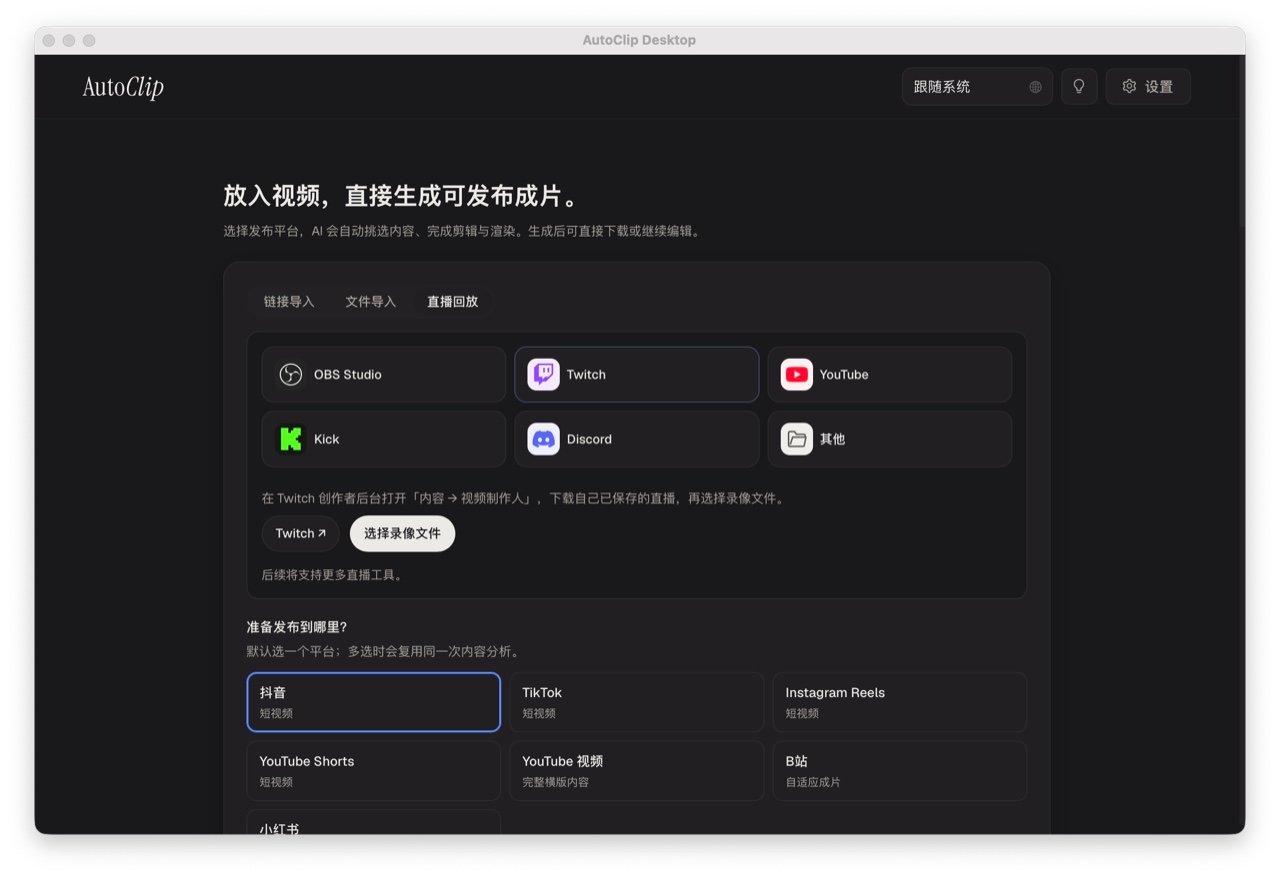
直播与录播导入界面:支持粘贴直播回放链接或导入本地长录播文件
- 声画能量与高能反应检测:自动识别激烈对战、情绪爆发与高光解说段落;
- 游戏画面 + 主播摄像头双区构图:在转为 9:16 竖屏时,合理兼顾游戏主视野与主播表情摄像头区域,不再把游戏画面裁得支离破碎。
高光成片卡片与快速出片
处理完成后,每条游戏高光都会以直观的 高光成片卡片 呈现,包含封面预览、高光标签、推荐标题与一键导出/发布操作: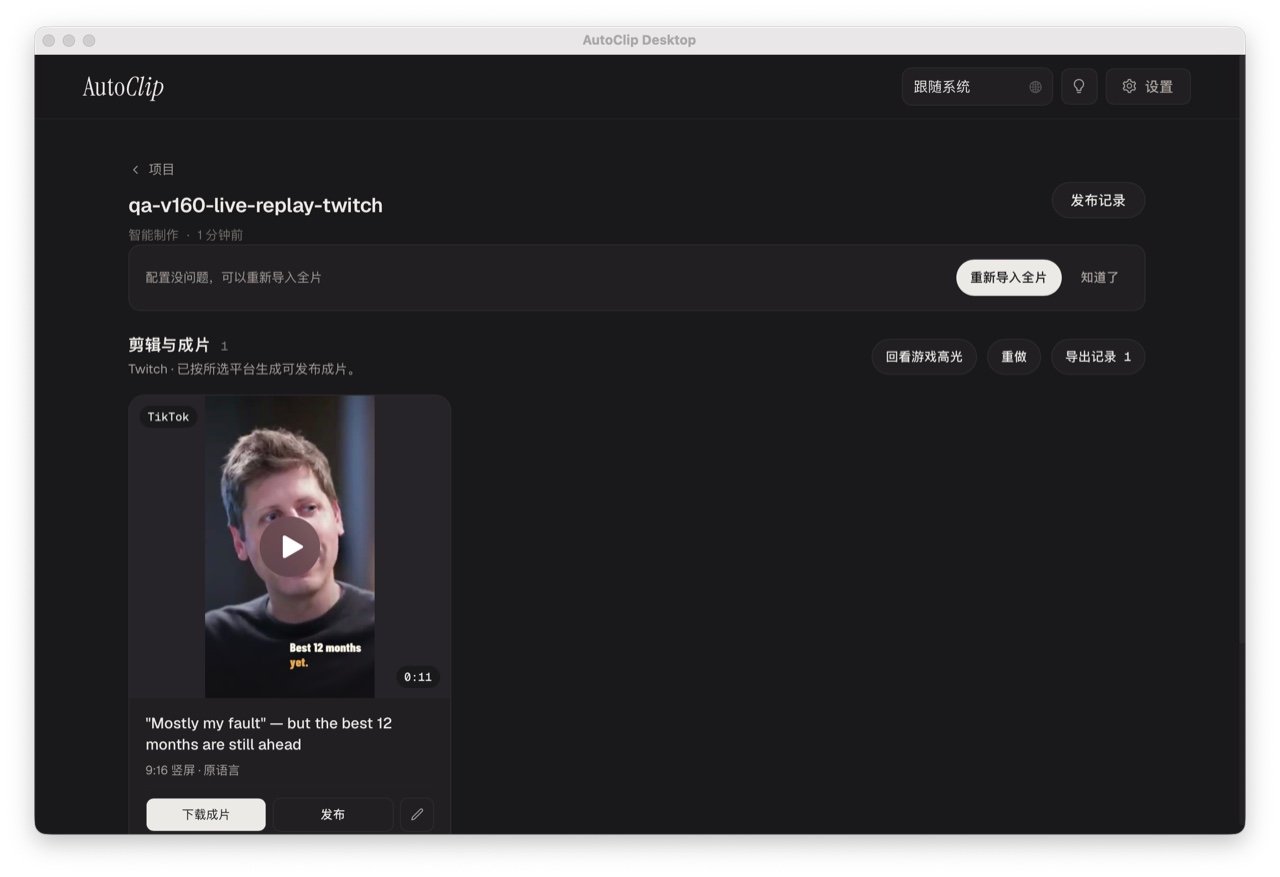
高光成片卡片:集中预览每条游戏高光的成片画面、标题文案与导出选项
- 点击卡片播放核对击杀瞬间与解说字幕;
- 搭配 AI 风格克隆与模板广场 套用动感街头快剪或电竞风格模板;
- 前往 多平台发布工作流 一键同步至 TikTok、YouTube Shorts 或导出抖音/B站发布包。