5 分钟出第一条成片
1
打开 AutoClip 并确认语音识别组件
启动 AutoClip 桌面端。如果你的视频素材自带
.srt 字幕文件,可以直接跳过语音识别配置;如果没有字幕,建议先在「设置 → 语音转字幕」中一键安装或确认本地 Whisper 组件就绪。2
配置 AI 模型供应商
进入左侧或右上角的 设置(Settings)→ AI 模型,选择你常用的模型供应商(例如 DeepSeek、阿里百炼 DashScope、OpenAI、Gemini、MiniMax,或本地 Ollama),填入 API Key 并点击 测试连接,确认通过后保存。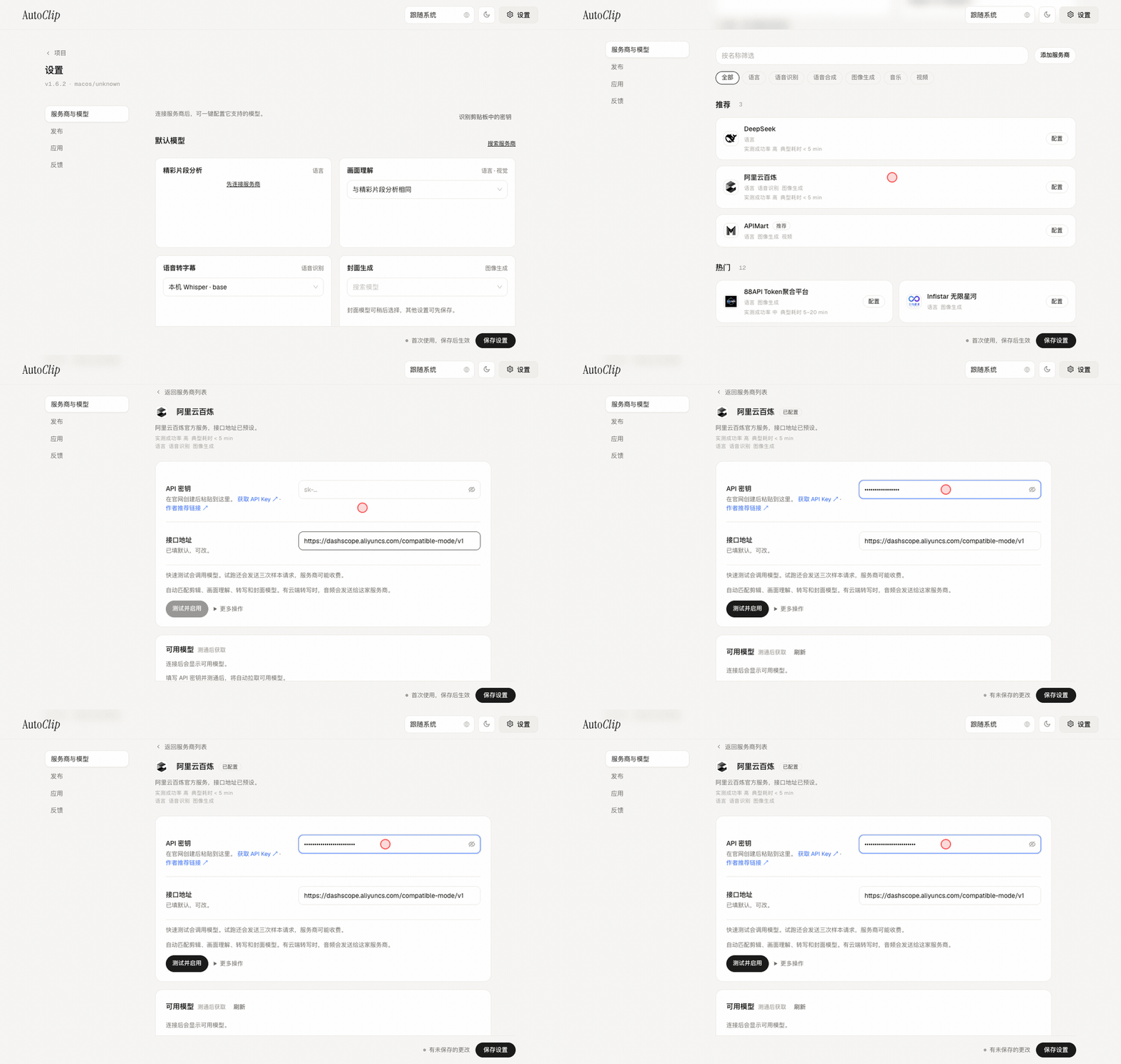
第 2 步:配置 AI 模型供应商
3
导入视频并选择目标平台与风格
回到首页,拖入本地 MP4 / MOV 视频文件(可选同时拖入 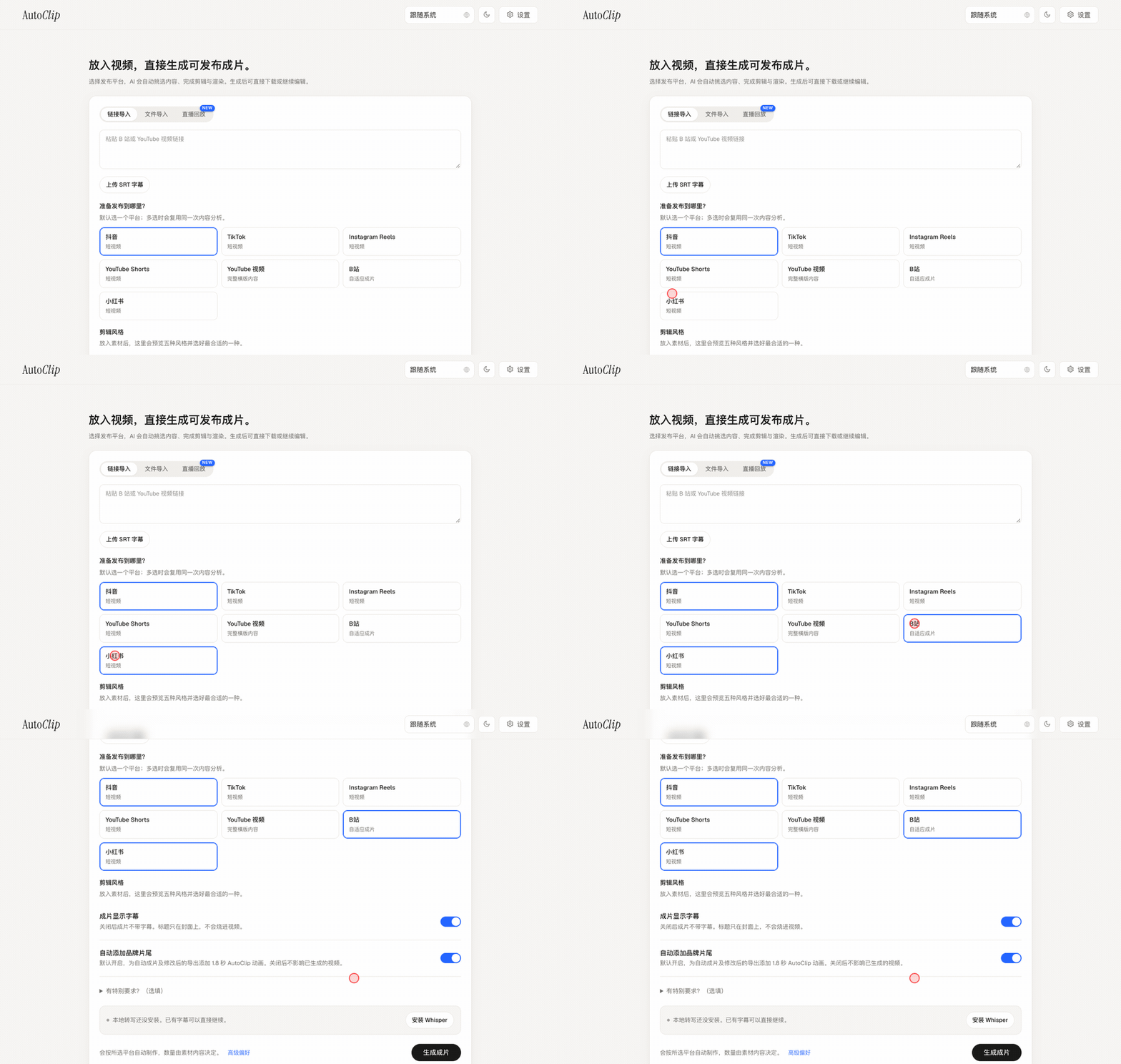
.srt 字幕),或粘贴在线视频链接。按需勾选目标输出平台(如抖音、小红书、B站、YouTube Shorts、TikTok 等)以及视觉包装风格(默认支持杂志风、街头快剪、经典等模板),点击 开始生成。第 3 步:导入素材并生成切片
4
预览高光成片、微调并导出
等待流水线自动完成语音转写、AI 内容打分切片、竖屏追踪与包装渲染。完成后:
- 在成片列表中直接播放预览每条高光切片;
- 如需微调字幕文案、画面构图或起止时间,点击进入 Studio 编辑器 精修;
- 确认无误后,一键导出成片视频与发布素材包(含封面与标题文案),或直接发布至社交平台。
操作与成片演示
下方展示了 AutoClip 一键出片的真实成片效果:真实成片演示:自动高光切片、动态字幕与竖屏构图效果
完整视频教程位(B站 / YouTube):我们正在同步录制覆盖 v1.6 新特性的完整中文视频教程。你也可以在部署文档时,直接使用标准
<iframe> 在此处嵌入 B站(player.bilibili.com)或 YouTube 教程视频播放器,方便新用户对照视频一步步操作。接下来探索
访谈与播客切片
深入学习多人追踪、中日英字幕换行与 Studio 精细调整。
游戏直播高光切片
连接 OBS 回放缓存或直播录播,自动生成高光成片卡片。
AI 风格克隆与模板广场
一键复刻参考视频的排版与字幕风格,探索 34+ 官方模板。
自动封面与多平台发布
生成高点击率封面并一键发布至海内外主流短视频平台。