Passez d’une installation fraîche d’AutoClip à vos premiers clips verticaux prêts à publier en moins de 5 minutes.
AutoClip est une application de bureau gratuite et local-first pour macOS et Windows. Suivez ces étapes pour connecter un modèle d’IA, importer une vidéo et exporter des clips courts prêts à poster.
1
Installer et lancer AutoClip Desktop
Téléchargez et installez la dernière version depuis GitHub Releases. Si un avertissement macOS Gatekeeper ou Windows SmartScreen apparaît au premier lancement, consultez le guide d’installation sur ordinateur.
2
Configurer votre fournisseur d'IA
AutoClip est entièrement gratuit et open source. Vous avez uniquement besoin d’un LLM pour analyser les transcriptions, sélectionner les meilleurs moments et rédiger les titres et légendes — soit via une API cloud économique (généralement $0.02 à $0.05 par heure de vidéo), soit avec Ollama en local gratuitement.
Créez une clé API auprès de l’un des fournisseurs pris en charge :
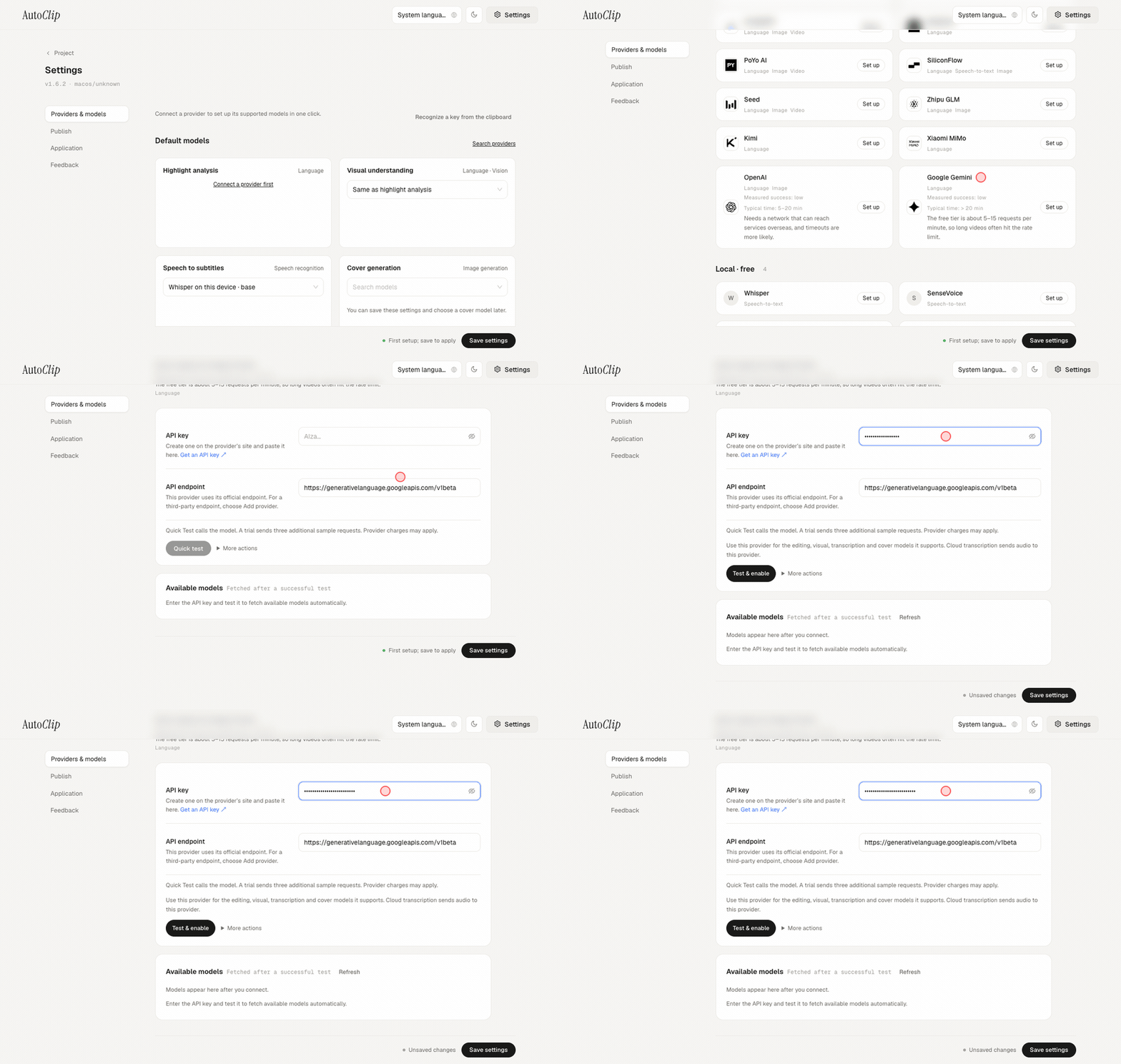
Copiez votre clé API et revenez dans AutoClip. AutoClip détecte automatiquement les clés dans votre presse-papiers et propose une barre Remplir dans le fournisseur en un clic ; vous pouvez aussi ouvrir Paramètres → Modèles d’IA, sélectionner votre fournisseur, coller la clé, cliquer sur Tester et activer, puis enregistrer.
Étape 2 : Configurer votre fournisseur d'IA
Vous voulez une configuration 100 % hors ligne sans aucun coût d’API ? Installez Ollama, téléchargez qwen2.5:7b ou qwen3.5:9b, puis sélectionnez Ollama dans Paramètres → Modèles d’IA. Consultez Fournisseurs d’IA et modèles locaux pour plus de détails.
3
Importer une vidéo et générer des clips
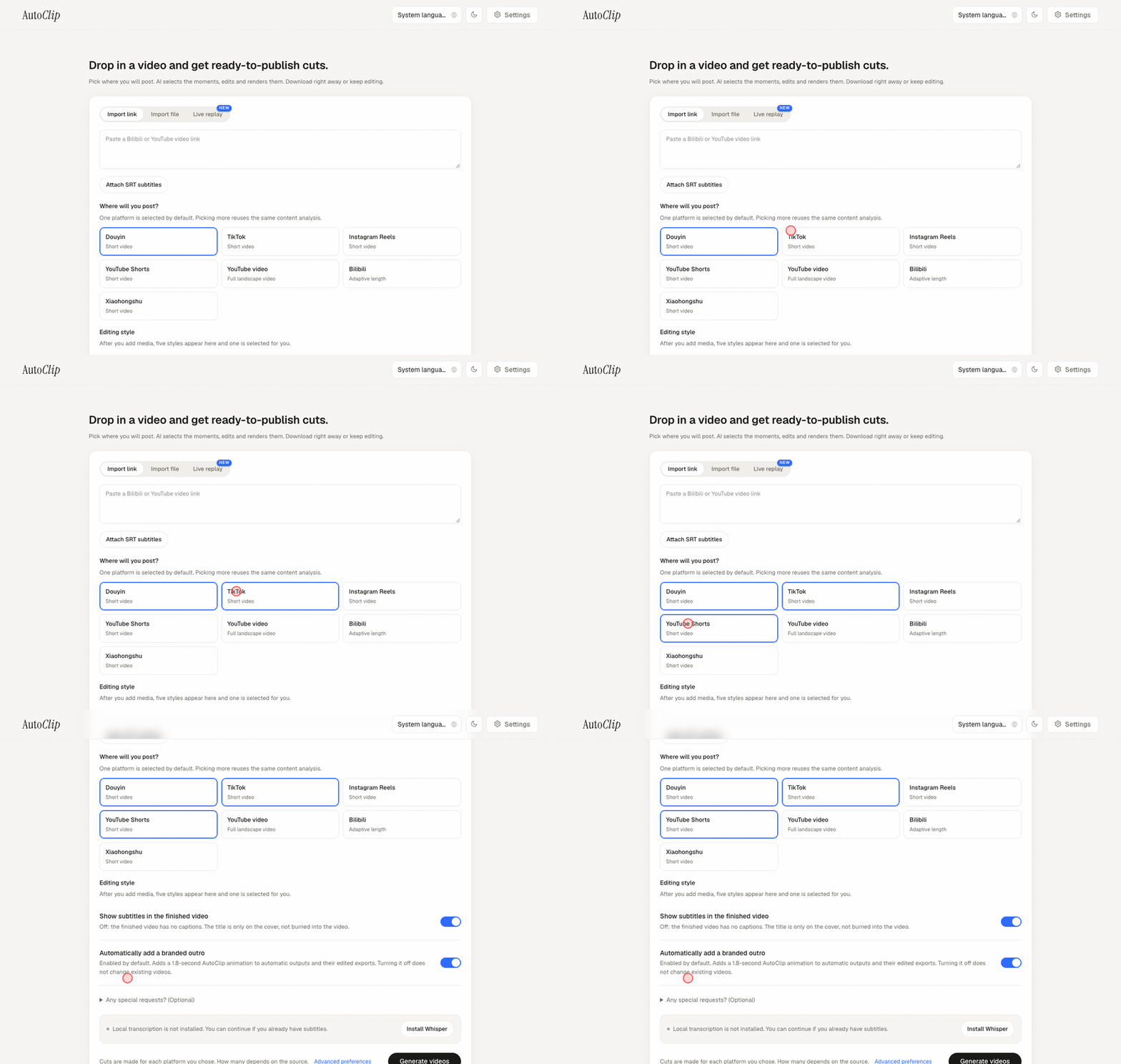
Ajouter une vidéo : faites glisser une vidéo locale (MP4, MOV, MKV) sur l’écran d’accueil, ou collez un lien YouTube, Bilibili ou VOD Twitch.
Choisir les plateformes et le style : sélectionnez les formats cibles tels que TikTok / Instagram Reels / YouTube Shorts (9:16) ou YouTube Paysage (16:9), choisissez un modèle visuel et activez les sous-titres incrustés ou les couvertures.
Cliquer sur Générer : AutoClip transcrit l’audio, évalue les moments forts candidats, recadre les intervenants, génère les sous-titres animés et prépare localement les couvertures et les textes de publication.
Étape 3 : Importer et générer des clips
4
Examiner les cartes de résultats et exporter
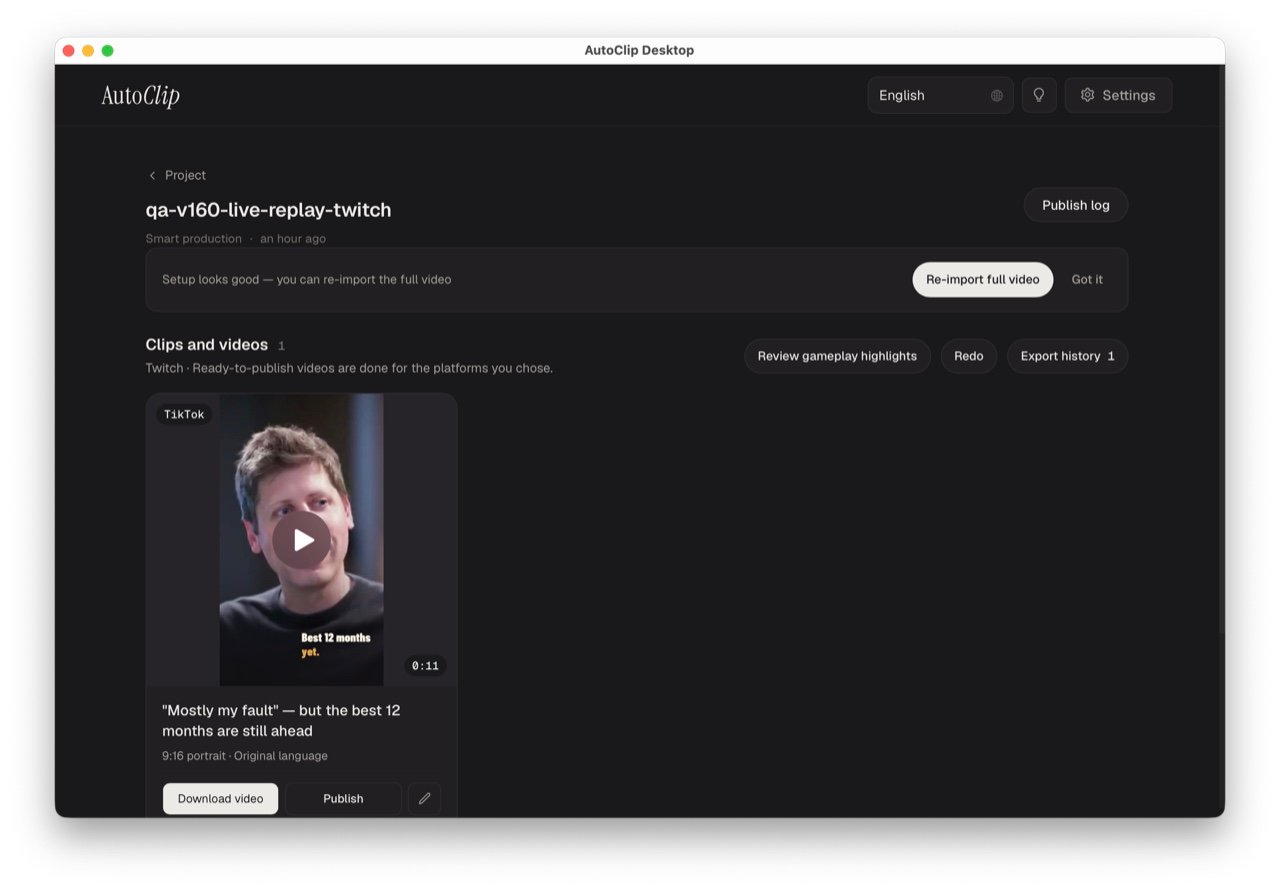
Inspectez les cartes de moments forts générées, prévisualisez la lecture, ajustez les points de coupe ou le texte des sous-titres dans Studio si besoin, puis exportez vos clips finis et vos kits prêts à publier directement dans votre dossier de sortie.
Carte de résultat générée avec score, titre et actions d'exportation
Démonstration vidéo et exemple de résultat
Regardez un véritable clip vertical produit par AutoClip à partir d’une discussion longue (« Who gets to see your AI chats? ») avec cadrage automatique, sous-titres animés et habillage éditorial :
Exemple de résultat AutoClip : « Who gets to see your AI chats? » (clip vertical 9:16)
Visite guidée complète sur YouTube : vous préférez une visite guidée commentée en vidéo ? Vous pourrez intégrer ou remplacer ici la vidéo YouTube officielle complète dès sa publication, ou suivre les GIF étape par étape ci-dessus pour réussir votre premier export immédiatement.
Pour aller plus loin
Workflow podcast et interview
Affinez le cadrage multi-intervenants, les sous-titres bilingues et les timelines dans Studio.
Cloneur de style IA et 34+ modèles
Reproduisez l’identité visuelle exacte de votre chaîne en un clic.
{"docsConfig":{"theme":"mint","$schema":"https://mintlify.com/docs.json","name":"AutoClip Docs","colors":{"primary":"#16A34A","light":"#22C55E","dark":"#15803D"},"navbar":{"links":[{"href":"https://autoclip.tv","label":"Website"},{"href":"https://github.com/zhouxiaoka/autoclip","label":"GitHub"}],"primary":{"type":"button","label":"Download","href":"https://autoclip.tv/#download"}},"footer":{"socials":{"github":"https://github.com/zhouxiaoka/autoclip","website":"https://autoclip.tv"}},"styling":{"latex":true},"navigation":{"languages":[{"language":"en","href":"en/introduction"},{"language":"cn","href":"cn/introduction"},{"language":"ja","href":"ja/introduction"},{"language":"ko","href":"ko/introduction"},{"language":"es","href":"es/introduction"},{"language":"pt","href":"pt/introduction"},{"language":"fr","href":"fr/introduction"},{"language":"ru","href":"ru/introduction"}]}},"deployment":{"deploymentMetadataValue":{"subdomain":"auto-clip","hasAudioNarration":false,"actualSubdomain":"auto-clip","customDomains":["docs.autoclip.tv"],"gitSource":{"type":"github","owner":"zhouxiaoka","repo":"autoclip-docs","deployBranch":"main","contentDirectory":"","isPrivate":true,"mountPath":"","label":"","_id":"6b0c0558ec30b88fb970ad28"},"entitlements":{"AI_CHAT":{"status":"ENABLED"},"WEB_MCP":{"status":"ENABLED"},"NARRATION":{"status":"ENABLED"}},"buildId":"6b0c1425c70702786ae4e48d","clientVersion":"0.0.4344","searchFilterCounts":[{"language":"cn","tag":"核心场景教程","count":4},{"language":"en","tag":"Core Workflows","count":4},{"language":"es","tag":"Flujos de trabajo","count":4},{"language":"fr","tag":"Flux de travail","count":4},{"language":"ja","tag":"主要ワークフロー","count":4},{"language":"ko","tag":"핵심 워크플로우","count":4},{"language":"pt","tag":"Fluxos de trabalho","count":4},{"language":"ru","tag":"Основные сценарии","count":4},{"language":"cn","tag":"开发者与常见问题","count":3},{"language":"cn","tag":"快速上手","count":3},{"language":"en","tag":"Developers \u0026 Support","count":3},{"language":"en","tag":"Get Started","count":3},{"language":"es","tag":"Desarrolladores y FAQ","count":3},{"language":"es","tag":"Primeros pasos","count":3},{"language":"fr","tag":"Développeurs et FAQ","count":3},{"language":"fr","tag":"Démarrage","count":3},{"language":"ja","tag":"開発者・FAQ","count":3},{"language":"ja","tag":"はじめに","count":3},{"language":"ko","tag":"개발자 및 FAQ","count":3},{"language":"ko","tag":"시작하기","count":3},{"language":"pt","tag":"Desenvolvedores e FAQ","count":3},{"language":"pt","tag":"Primeiros passos","count":3},{"language":"ru","tag":"Разработчикам и FAQ","count":3},{"language":"ru","tag":"Начало работы","count":3},{"language":"cn","tag":"模型与算力","count":1},{"language":"en","tag":"AI Models \u0026 Providers","count":1},{"language":"es","tag":"Modelos y proveedores IA","count":1},{"language":"fr","tag":"Modèles et fournisseurs IA","count":1},{"language":"ja","tag":"AIモデル・プロバイダー","count":1},{"language":"ko","tag":"AI 모델 및 공급자","count":1},{"language":"pt","tag":"Modelos e provedores IA","count":1},{"language":"ru","tag":"ИИ-модели и провайдеры","count":1}]},"assistantConfig":{"enableAskAiButton":false,"enableStarterQuestions":false,"enableContextualStarterQuestions":false,"enableAskAiSearchBar":true},"basePath":"","hasChatPermissions":true,"hasWebMcpPermissions":true,"toggles":[{"name":"kill-isr","enabled":true,"variant":{"name":"disabled","enabled":false,"feature_enabled":true},"impressionData":false},{"name":"custom-rbac-roles","enabled":true,"variant":{"name":"disabled","enabled":false,"feature_enabled":true},"impressionData":false},{"name":"agent-mintlify-slack","enabled":true,"variant":{"name":"disabled","enabled":false,"feature_enabled":true},"impressionData":false},{"name":"agent-integrations-settings","enabled":true,"variant":{"name":"disabled","enabled":false,"feature_enabled":true},"impressionData":false},{"name":"rbac-expansion","enabled":true,"variant":{"name":"disabled","enabled":false,"feature_enabled":true},"impressionData":false},{"name":"automations-pr-grouping","enabled":true,"variant":{"name":"disabled","enabled":false,"feature_enabled":true},"impressionData":false},{"name":"custom-prefix","enabled":true,"variant":{"name":"disabled","enabled":false,"feature_enabled":true},"impressionData":false},{"name":"analytics-v7","enabled":true,"variant":{"name":"disabled","enabled":false,"feature_enabled":true},"impressionData":false},{"name":"user-flows-analytics","enabled":true,"variant":{"name":"disabled","enabled":false,"feature_enabled":true},"impressionData":false},{"name":"no-publish-flow","enabled":true,"variant":{"name":"disabled","enabled":false,"feature_enabled":true},"impressionData":false},{"name":"snapshot-serving-live","enabled":true,"variant":{"name":"disabled","enabled":false,"feature_enabled":true},"impressionData":false},{"name":"stripTemperatureMiddleware","enabled":true,"variant":{"name":"disabled","enabled":false,"feature_enabled":true},"impressionData":false},{"name":"support-platform-pylon-zendesk","enabled":true,"variant":{"name":"disabled","enabled":false,"feature_enabled":true},"impressionData":false},{"name":"snapshot-serving","enabled":true,"variant":{"name":"disabled","enabled":false,"feature_enabled":true},"impressionData":false},{"name":"instant-rollback","enabled":true,"variant":{"name":"disabled","enabled":false,"feature_enabled":true},"impressionData":false},{"name":"granular-notifications-server","enabled":true,"variant":{"name":"disabled","enabled":false,"feature_enabled":true},"impressionData":false},{"name":"granular-notifications","enabled":true,"variant":{"name":"disabled","enabled":false,"feature_enabled":true},"impressionData":false},{"name":"automations-fable","enabled":true,"variant":{"name":"disabled","enabled":false,"feature_enabled":true},"impressionData":false},{"name":"fixed-ai-action-pricing","enabled":true,"variant":{"name":"disabled","enabled":false,"feature_enabled":true},"impressionData":false},{"name":"site-roles","enabled":true,"variant":{"name":"disabled","enabled":false,"feature_enabled":true},"impressionData":false},{"name":"automation-resolve-merge-conflict","enabled":true,"variant":{"name":"disabled","enabled":false,"feature_enabled":true},"impressionData":false},{"name":"scoped-publishing","enabled":true,"variant":{"name":"disabled","enabled":false,"feature_enabled":true},"impressionData":false},{"name":"mintql","enabled":true,"variant":{"name":"disabled","enabled":false,"feature_enabled":true},"impressionData":false},{"name":"page-level-analytics","enabled":true,"variant":{"name":"disabled","enabled":false,"feature_enabled":true},"impressionData":false},{"name":"editor-version-history-v2","enabled":true,"variant":{"name":"disabled","enabled":false,"feature_enabled":true},"impressionData":false},{"name":"billing-page-v2","enabled":true,"variant":{"name":"disabled","enabled":false,"feature_enabled":true},"impressionData":false},{"name":"full-page-search","enabled":true,"variant":{"name":"disabled","enabled":false,"feature_enabled":true},"impressionData":false},{"name":"workspace-projects","enabled":true,"variant":{"name":"disabled","enabled":false,"feature_enabled":true},"impressionData":false},{"name":"fork-pr-previews","enabled":true,"variant":{"name":"disabled","enabled":false,"feature_enabled":true},"impressionData":false},{"name":"revalidation-jwt","enabled":true,"variant":{"name":"disabled","enabled":false,"feature_enabled":true},"impressionData":false},{"name":"hobby-abuse-scan","enabled":true,"variant":{"name":"disabled","enabled":false,"feature_enabled":true},"impressionData":false},{"name":"dashboard-inbox","enabled":true,"variant":{"name":"disabled","enabled":false,"feature_enabled":true},"impressionData":false},{"name":"turbopuffer-dual-write","enabled":true,"variant":{"name":"disabled","enabled":false,"feature_enabled":true},"impressionData":false},{"name":"approve-review-flow","enabled":true,"variant":{"name":"disabled","enabled":false,"feature_enabled":true},"impressionData":false},{"name":"editor-metadata","enabled":true,"variant":{"name":"disabled","enabled":false,"feature_enabled":true},"impressionData":false},{"name":"turbopuffer-serve","enabled":true,"variant":{"name":"disabled","enabled":false,"feature_enabled":true},"impressionData":false},{"name":"live-agents","enabled":true,"variant":{"name":"disabled","enabled":false,"feature_enabled":true},"impressionData":false},{"name":"starter-pricing","enabled":true,"variant":{"name":"control","enabled":true,"payload":{"type":"string","value":"control"},"feature_enabled":true},"impressionData":false},{"name":"llms-txt-v2","enabled":true,"variant":{"name":"disabled","enabled":false,"feature_enabled":true},"impressionData":false},{"name":"wildcard-email-auth","enabled":true,"variant":{"name":"disabled","enabled":false,"feature_enabled":true},"impressionData":false}],"starterQuestions":[],"googleFontsInlined":false},"customCss":[]}
{"page":{"pagePath":"fr/quickstart","slug":"/fr/quickstart","pageMetadata":{"title":"Premier clip en 5 minutes","description":"Passez d'une installation fraîche d'AutoClip à vos premiers clips verticaux prêts à publier en moins de 5 minutes.","href":"/fr/quickstart"},"description":{"compiledSource":"\"use strict\";\nconst {jsx: _jsx} = arguments[0];\nconst {useMDXComponents: _provideComponents} = arguments[0];\nfunction _createMdxContent(props) {\n const _components = {\n p: \"p\",\n ..._provideComponents(),\n ...props.components\n };\n return _jsx(_components.p, {\n children: \"Passez d’une installation fraîche d’AutoClip à vos premiers clips verticaux prêts à publier en moins de 5 minutes.\"\n });\n}\nfunction MDXContent(props = {}) {\n const {wrapper: MDXLayout} = {\n ..._provideComponents(),\n ...props.components\n };\n return MDXLayout ? _jsx(MDXLayout, {\n ...props,\n children: _jsx(_createMdxContent, {\n ...props\n })\n }) : _createMdxContent(props);\n}\nreturn {\n default: MDXContent\n};\n","frontmatter":{},"scope":{}},"pageType":"default","mdx":{"mdxSource":{"compiledSource":"\"use strict\";const{Fragment:_Fragment,jsx:_jsx,jsxs:_jsxs}=arguments[0];const{useMDXComponents:_provideComponents}=arguments[0];function _createMdxContent(props){const _components={a:`a`,code:`code`,em:`em`,li:`li`,ol:`ol`,p:`p`,strong:`strong`,ul:`ul`,..._provideComponents(),...props.components},{Card,CardGroup,Frame,Heading,Note,OptimizedImage,Step,Steps,Tip}=_components;if(!Card)_missingMdxReference(`Card`,true);if(!CardGroup)_missingMdxReference(`CardGroup`,true);if(!Frame)_missingMdxReference(`Frame`,true);if(!Heading)_missingMdxReference(`Heading`,true);if(!Note)_missingMdxReference(`Note`,true);if(!OptimizedImage)_missingMdxReference(`OptimizedImage`,true);if(!Step)_missingMdxReference(`Step`,true);if(!Steps)_missingMdxReference(`Steps`,true);if(!Tip)_missingMdxReference(`Tip`,true);return _jsxs(_Fragment,{children:[_jsxs(_components.p,{children:[`AutoClip est une `,_jsx(_components.strong,{children:`application de bureau gratuite et local-first`}),` pour macOS et Windows. Suivez ces étapes pour connecter un modèle d’IA, importer une vidéo et exporter des clips courts prêts à poster.`]}),`\n`,_jsxs(Steps,{children:[_jsx(Step,{title:`Installer et lancer AutoClip Desktop`,children:_jsxs(_components.p,{children:[`Téléchargez et installez la dernière version depuis `,_jsx(_components.a,{href:`https://autoclip.tv/?lang=fr#download`,children:`GitHub Releases`}),`. Si un avertissement macOS Gatekeeper ou Windows SmartScreen apparaît au premier lancement, consultez le `,_jsx(_components.a,{href:`/fr/installation`,children:`guide d’installation sur ordinateur`}),`.`]})}),_jsxs(Step,{title:`Configurer votre fournisseur d'IA`,children:[_jsxs(_components.p,{children:[`AutoClip est entièrement gratuit et open source. Vous avez uniquement besoin d’un LLM pour analyser les transcriptions, sélectionner les meilleurs moments et rédiger les titres et légendes — soit via une API cloud économique (généralement $0.02 à $0.05 par heure de vidéo), soit avec `,_jsx(_components.strong,{children:`Ollama en local gratuitement`}),`.`]}),_jsxs(_components.ol,{children:[`\n`,_jsxs(_components.li,{children:[`Créez une clé API auprès de l’un des fournisseurs pris en charge :`,`\n`,_jsxs(_components.ul,{children:[`\n`,_jsxs(_components.li,{children:[_jsx(_components.strong,{children:`Google Gemini`}),` : `,_jsx(_components.a,{href:`https://aistudio.google.com/apikey`,children:`aistudio.google.com/apikey`}),` (offre gratuite disponible)`]}),`\n`,_jsxs(_components.li,{children:[_jsx(_components.strong,{children:`OpenAI / DeepSeek / MiniMax / DashScope (Qwen) / OpenRouter`}),` : préréglages intégrés prêts à l’emploi`]}),`\n`]}),`\n`]}),`\n`,_jsxs(_components.li,{children:[`Copiez votre clé API et revenez dans AutoClip. AutoClip détecte automatiquement les clés dans votre presse-papiers et propose une barre `,_jsx(_components.strong,{children:`Remplir dans le fournisseur`}),` en un clic ; vous pouvez aussi ouvrir `,_jsx(_components.strong,{children:`Paramètres → Modèles d’IA`}),`, sélectionner votre fournisseur, coller la clé, cliquer sur `,_jsx(_components.strong,{children:`Tester et activer`}),`, puis enregistrer.`]}),`\n`]}),_jsx(Frame,{caption:`Étape 2 : Configurer votre fournisseur d'IA`,children:_jsx(OptimizedImage,{src:`https://mintcdn.com/auto-clip/mqMkpyKoj_HdWISu/images/quickstart/step2-api-setup-en.gif?s=99b3b893f595843eb6c0f87ce9a60dad`,alt:`Configuration de l'API`,\"data-og-width\":`960`,width:`960`,\"data-og-height\":`608`,height:`608`,\"data-path\":`images/quickstart/step2-api-setup-en.gif`,\"data-optimize\":`true`,\"data-opv\":`3`})}),_jsx(Tip,{children:_jsxs(_components.p,{children:[`Vous voulez une configuration 100 % hors ligne sans aucun coût d’API ? Installez `,_jsx(_components.a,{href:`https://ollama.com/`,children:`Ollama`}),`, téléchargez `,_jsx(_components.code,{children:`qwen2.5:7b`}),` ou `,_jsx(_components.code,{children:`qwen3.5:9b`}),`, puis sélectionnez `,_jsx(_components.strong,{children:`Ollama`}),` dans `,_jsx(_components.strong,{children:`Paramètres → Modèles d’IA`}),`. Consultez `,_jsx(_components.a,{href:`/fr/providers`,children:`Fournisseurs d’IA et modèles locaux`}),` pour plus de détails.`]})})]}),_jsxs(Step,{title:`Importer une vidéo et générer des clips`,children:[_jsxs(_components.ol,{children:[`\n`,_jsxs(_components.li,{children:[_jsx(_components.strong,{children:`Ajouter une vidéo`}),` : faites glisser une vidéo locale (`,_jsx(_components.code,{children:`MP4`}),`, `,_jsx(_components.code,{children:`MOV`}),`, `,_jsx(_components.code,{children:`MKV`}),`) sur l’écran d’accueil, ou collez un lien `,_jsx(_components.strong,{children:`YouTube, Bilibili ou VOD Twitch`}),`.`]}),`\n`,_jsxs(_components.li,{children:[_jsx(_components.strong,{children:`Choisir les plateformes et le style`}),` : sélectionnez les formats cibles tels que `,_jsx(_components.strong,{children:`TikTok / Instagram Reels / YouTube Shorts (9:16)`}),` ou `,_jsx(_components.strong,{children:`YouTube Paysage (16:9)`}),`, choisissez un modèle visuel et activez les sous-titres incrustés ou les couvertures.`]}),`\n`,_jsxs(_components.li,{children:[_jsx(_components.strong,{children:`Cliquer sur Générer`}),` : AutoClip transcrit l’audio, évalue les moments forts candidats, recadre les intervenants, génère les sous-titres animés et prépare localement les couvertures et les textes de publication.`]}),`\n`]}),_jsx(Frame,{caption:`Étape 3 : Importer et générer des clips`,children:_jsx(OptimizedImage,{src:`https://mintcdn.com/auto-clip/mqMkpyKoj_HdWISu/images/quickstart/step3-import-output-en.gif?s=0d09446295b36be2ab9780aef704fbfc`,alt:`Importation et génération`,\"data-og-width\":`960`,width:`960`,\"data-og-height\":`608`,height:`608`,\"data-path\":`images/quickstart/step3-import-output-en.gif`,\"data-optimize\":`true`,\"data-opv\":`3`})})]}),_jsxs(Step,{title:`Examiner les cartes de résultats et exporter`,children:[_jsx(_components.p,{children:`Inspectez les cartes de moments forts générées, prévisualisez la lecture, ajustez les points de coupe ou le texte des sous-titres dans Studio si besoin, puis exportez vos clips finis et vos kits prêts à publier directement dans votre dossier de sortie.`}),_jsx(Frame,{caption:`Carte de résultat générée avec score, titre et actions d'exportation`,children:_jsx(OptimizedImage,{src:`https://mintcdn.com/auto-clip/mqMkpyKoj_HdWISu/images/v1.6/en-05-result-card.jpg?fit=max\u0026auto=format\u0026n=mqMkpyKoj_HdWISu\u0026q=85\u0026s=45b6cf3bbc96abacef5dc503b3237dc0`,alt:`Carte de résultat générée`,\"data-og-width\":`1280`,width:`1280`,\"data-og-height\":`890`,height:`890`,\"data-path\":`images/v1.6/en-05-result-card.jpg`,\"data-optimize\":`true`,\"data-opv\":`3`,srcset:`https://mintcdn.com/auto-clip/mqMkpyKoj_HdWISu/images/v1.6/en-05-result-card.jpg?w=280\u0026fit=max\u0026auto=format\u0026n=mqMkpyKoj_HdWISu\u0026q=85\u0026s=a9f891cfe46bafc17d5da3fd7665399e 280w, https://mintcdn.com/auto-clip/mqMkpyKoj_HdWISu/images/v1.6/en-05-result-card.jpg?w=560\u0026fit=max\u0026auto=format\u0026n=mqMkpyKoj_HdWISu\u0026q=85\u0026s=075708c8db72948838e64b133e84f33f 560w, https://mintcdn.com/auto-clip/mqMkpyKoj_HdWISu/images/v1.6/en-05-result-card.jpg?w=840\u0026fit=max\u0026auto=format\u0026n=mqMkpyKoj_HdWISu\u0026q=85\u0026s=8ceed4b1ab0c845fbd4d6ed268046813 840w, https://mintcdn.com/auto-clip/mqMkpyKoj_HdWISu/images/v1.6/en-05-result-card.jpg?w=1100\u0026fit=max\u0026auto=format\u0026n=mqMkpyKoj_HdWISu\u0026q=85\u0026s=6e1b083912d8ce08eb790727d5a5442f 1100w, https://mintcdn.com/auto-clip/mqMkpyKoj_HdWISu/images/v1.6/en-05-result-card.jpg?w=1650\u0026fit=max\u0026auto=format\u0026n=mqMkpyKoj_HdWISu\u0026q=85\u0026s=1e2f762078c0d35533c0af31fc32fbb1 1650w, https://mintcdn.com/auto-clip/mqMkpyKoj_HdWISu/images/v1.6/en-05-result-card.jpg?w=2500\u0026fit=max\u0026auto=format\u0026n=mqMkpyKoj_HdWISu\u0026q=85\u0026s=024a5ebf4bc0b04d6a06f9efa60a5b15 2500w`})})]})]}),`\n`,_jsx(Heading,{level:`2`,id:`démonstration-vidéo-et-exemple-de-résultat`,children:`Démonstration vidéo et exemple de résultat`}),`\n`,_jsxs(_components.p,{children:[`Regardez un véritable clip vertical produit par AutoClip à partir d’une discussion longue (`,_jsx(_components.em,{children:`« Who gets to see your AI chats? »`}),`) avec cadrage automatique, sous-titres animés et habillage éditorial :`]}),`\n`,_jsx(Frame,{caption:`Exemple de résultat AutoClip : « Who gets to see your AI chats? » (clip vertical 9:16)`,children:_jsx(`video`,{controls:true,playsInline:true,preload:`metadata`,className:`mint-w-full mint-rounded-xl`,poster:`https://autoclip.tv/assets/showcase/poster-11-en-v1.jpg`,src:`https://autoclip.tv/assets/showcase/clip-11.mp4`})}),`\n`,_jsx(Note,{children:_jsxs(_components.p,{children:[_jsx(_components.strong,{children:`Visite guidée complète sur YouTube :`}),` vous préférez une visite guidée commentée en vidéo ? Vous pourrez intégrer ou remplacer ici la vidéo YouTube officielle complète dès sa publication, ou suivre les GIF étape par étape ci-dessus pour réussir votre premier export immédiatement.`]})}),`\n`,_jsx(Heading,{level:`2`,id:`pour-aller-plus-loin`,children:`Pour aller plus loin`}),`\n`,_jsxs(CardGroup,{cols:2,children:[_jsx(Card,{title:`Workflow podcast et interview`,icon:`microphone`,href:`/fr/workflows/podcast`,children:_jsx(_components.p,{children:`Affinez le cadrage multi-intervenants, les sous-titres bilingues et les timelines dans Studio.`})}),_jsx(Card,{title:`Cloneur de style IA et 34+ modèles`,icon:`wand-magic-sparkles`,href:`/fr/workflows/style-cloner`,children:_jsx(_components.p,{children:`Reproduisez l’identité visuelle exacte de votre chaîne en un clic.`})})]})]})}function MDXContent(props={}){const{wrapper:MDXLayout}={..._provideComponents(),...props.components};return MDXLayout?_jsx(MDXLayout,{...props,children:_jsx(_createMdxContent,{...props})}):_createMdxContent(props)}return{default:MDXContent};function _missingMdxReference(id,component){throw new Error(`Expected `+(component?`component`:`object`)+\" `\"+id+\"` to be defined: you likely forgot to import, pass, or provide it.\")}","frontmatter":{},"scope":{"config":{},"pageMetadata":{"title":"Premier clip en 5 minutes","description":"Passez d'une installation fraîche d'AutoClip à vos premiers clips verticaux prêts à publier en moins de 5 minutes.","href":"/fr/quickstart"}}},"mdxSourceWithNoJs":null},"mdxExtracts":{"tableOfContents":[{"title":"Démonstration vidéo et exemple de résultat","slug":"démonstration-vidéo-et-exemple-de-résultat","depth":2,"children":[]},{"title":"Pour aller plus loin","slug":"pour-aller-plus-loin","depth":2,"children":[]}],"codeExamples":{}},"jsLinks":[],"dynamicCss":".mint-w-full {\n width: 100%\n}\n.mint-rounded-xl {\n border-radius: 0.75rem\n}","subdomain":"auto-clip","siteName":"AutoClip Docs","title":"Premier clip en 5 minutes - AutoClip Docs","contextualStarterQuestions":[],"navMaps":{"firstHrefInVersion":{},"firstHrefInLanguage":{"en":{"href":"/en/quickstart","matchLevel":1},"cn":{"href":"/cn/quickstart","matchLevel":1},"ja":{"href":"/ja/quickstart","matchLevel":1},"ko":{"href":"/ko/quickstart","matchLevel":1},"es":{"href":"/es/quickstart","matchLevel":1},"pt":{"href":"/pt/quickstart","matchLevel":1},"fr":{"href":"/fr/quickstart","matchLevel":0},"ru":{"href":"/ru/quickstart","matchLevel":1}}},"lastModified":"2026-11-29T12:01:44.177Z","originalFileLocation":"fr/quickstart.mdx","locale":"fr"},"headHtml":"\u003cscript data-mint-head>(function(){var d=document.documentElement,p=null;if(!p){try{p=localStorage.getItem(\"isDarkMode\")}catch(e){}if(p==='true')p='dark';else if(p==='false')p='light';if(p!=='light'\u0026\u0026p!=='dark'\u0026\u0026p!=='system')p=\"system\"}var r=p==='system'?(matchMedia(\"(prefers-color-scheme: dark)\").matches?'dark':'light'):p;d.classList.remove(r==='dark'?'light':'dark');d.classList.add(r);d.setAttribute(\"data-theme-preference\",p)})();\u003c/script>\u003cmeta data-mint-head name=\"description\" content=\"Passez d\u0026#x27;une installation fraîche d\u0026#x27;AutoClip à vos premiers clips verticaux prêts à publier en moins de 5 minutes.\">\u003cmeta data-mint-head name=\"application-name\" content=\"AutoClip Docs\">\u003cmeta data-mint-head name=\"generator\" content=\"Mintlify\">\u003clink data-mint-head rel=\"apple-touch-icon\" type=\"image/png\" sizes=\"180x180\" href=\"https://mintlify.s3.us-west-1.amazonaws.com/auto-clip/_generated/favicon/apple-touch-icon.png?v=3\">\u003clink data-mint-head rel=\"icon\" type=\"image/png\" sizes=\"32x32\" href=\"https://mintlify.s3.us-west-1.amazonaws.com/auto-clip/_generated/favicon/favicon-32x32.png?v=3\">\u003clink data-mint-head rel=\"icon\" type=\"image/png\" sizes=\"16x16\" href=\"https://mintlify.s3.us-west-1.amazonaws.com/auto-clip/_generated/favicon/favicon-16x16.png?v=3\">\u003clink data-mint-head rel=\"shortcut icon\" type=\"image/x-icon\" href=\"https://mintlify.s3.us-west-1.amazonaws.com/auto-clip/_generated/favicon/favicon.ico?v=3\">\u003cmeta data-mint-head property=\"og:title\" content=\"Premier clip en 5 minutes - AutoClip Docs\">\u003cmeta data-mint-head property=\"og:description\" content=\"Passez d\u0026#x27;une installation fraîche d\u0026#x27;AutoClip à vos premiers clips verticaux prêts à publier en moins de 5 minutes.\">\u003cmeta data-mint-head property=\"og:site_name\" content=\"AutoClip Docs\">\u003cmeta data-mint-head property=\"og:url\" content=\"https://docs.autoclip.tv/fr/quickstart\">\u003cmeta data-mint-head property=\"og:type\" content=\"website\">\u003cmeta data-mint-head property=\"og:image\" content=\"https://auto-clip.mintlify.site/_mintlify/api/og/v2?division=D%C3%A9marrage\u0026amp;title=Premier+clip+en+5+minutes\u0026amp;description=Passez+d%27une+installation+fra%C3%AEche+d%27AutoClip+%C3%A0+vos+premiers+clips+verticaux+pr%C3%AAts+%C3%A0+publier+en+moins+de+5+minutes.\u0026amp;theme=2ba36c4363c23fb85c2b26d1\u0026amp;signature=d48a2f5633116096d3df7d3e29ae491a8ea99a52a20e68ed67cf7404a767553b\">\u003cmeta data-mint-head property=\"og:image:width\" content=\"1200\">\u003cmeta data-mint-head property=\"og:image:height\" content=\"630\">\u003cmeta data-mint-head name=\"twitter:card\" content=\"summary_large_image\">\u003cmeta data-mint-head name=\"twitter:title\" content=\"Premier clip en 5 minutes - AutoClip Docs\">\u003cmeta data-mint-head name=\"twitter:description\" content=\"Passez d\u0026#x27;une installation fraîche d\u0026#x27;AutoClip à vos premiers clips verticaux prêts à publier en moins de 5 minutes.\">\u003cmeta data-mint-head name=\"twitter:image\" content=\"https://auto-clip.mintlify.site/_mintlify/api/og/v2?division=D%C3%A9marrage\u0026amp;title=Premier+clip+en+5+minutes\u0026amp;description=Passez+d%27une+installation+fra%C3%AEche+d%27AutoClip+%C3%A0+vos+premiers+clips+verticaux+pr%C3%AAts+%C3%A0+publier+en+moins+de+5+minutes.\u0026amp;theme=2ba36c4363c23fb85c2b26d1\u0026amp;signature=d48a2f5633116096d3df7d3e29ae491a8ea99a52a20e68ed67cf7404a767553b\">\u003cmeta data-mint-head name=\"twitter:image:width\" content=\"1200\">\u003cmeta data-mint-head name=\"twitter:image:height\" content=\"630\">\u003cmeta data-mint-head name=\"msapplication-config\" content=\"https://mintlify.s3.us-west-1.amazonaws.com/auto-clip/_generated/favicon/browserconfig.xml?v=3\">\u003cmeta data-mint-head name=\"apple-mobile-web-app-title\" content=\"AutoClip Docs\">\u003cmeta data-mint-head name=\"msapplication-TileColor\" content=\"#16A34A\">\u003clink data-mint-head rel=\"canonical\" href=\"https://docs.autoclip.tv/fr/quickstart\">\u003clink data-mint-head rel=\"alternate\" type=\"application/xml\" href=\"/sitemap.xml\">\u003clink data-mint-head rel=\"alternate\" type=\"text/markdown\" href=\"/fr/quickstart.md\">\u003clink data-mint-head rel=\"alternate\" hreflang=\"fr\" href=\"https://docs.autoclip.tv/fr/quickstart\">\u003clink data-mint-head rel=\"alternate\" hreflang=\"en\" href=\"https://docs.autoclip.tv/en/quickstart\">\u003clink data-mint-head rel=\"alternate\" hreflang=\"zh\" href=\"https://docs.autoclip.tv/cn/quickstart\">\u003clink data-mint-head rel=\"alternate\" hreflang=\"ja\" href=\"https://docs.autoclip.tv/ja/quickstart\">\u003clink data-mint-head rel=\"alternate\" hreflang=\"ko\" href=\"https://docs.autoclip.tv/ko/quickstart\">\u003clink data-mint-head rel=\"alternate\" hreflang=\"es\" href=\"https://docs.autoclip.tv/es/quickstart\">\u003clink data-mint-head rel=\"alternate\" hreflang=\"pt\" href=\"https://docs.autoclip.tv/pt/quickstart\">\u003clink data-mint-head rel=\"alternate\" hreflang=\"ru\" href=\"https://docs.autoclip.tv/ru/quickstart\">\u003clink data-mint-head rel=\"alternate\" hreflang=\"x-default\" href=\"https://docs.autoclip.tv/en/quickstart\">\u003cscript data-mint-head type=\"application/ld+json\">{\"@context\":\"https://schema.org\",\"@graph\":[{\"@type\":\"Organization\",\"@id\":\"https://docs.autoclip.tv/#organization\",\"name\":\"AutoClip Docs\",\"url\":\"https://docs.autoclip.tv\"},{\"@type\":\"WebSite\",\"@id\":\"https://docs.autoclip.tv#website\",\"name\":\"AutoClip Docs\",\"url\":\"https://docs.autoclip.tv\",\"publisher\":{\"@id\":\"https://docs.autoclip.tv/#organization\"}},{\"@type\":\"WebPage\",\"@id\":\"https://docs.autoclip.tv/fr/quickstart#webpage\",\"url\":\"https://docs.autoclip.tv/fr/quickstart\",\"name\":\"Premier clip en 5 minutes\",\"description\":\"Passez d'une installation fraîche d'AutoClip à vos premiers clips verticaux prêts à publier en moins de 5 minutes.\",\"dateModified\":\"2026-11-29T12:01:44.177Z\",\"isPartOf\":{\"@id\":\"https://docs.autoclip.tv#website\"},\"breadcrumb\":{\"@id\":\"https://docs.autoclip.tv/fr/quickstart#breadcrumb\"}},{\"@type\":\"BreadcrumbList\",\"@id\":\"https://docs.autoclip.tv/fr/quickstart#breadcrumb\",\"itemListElement\":[{\"@type\":\"ListItem\",\"position\":1,\"name\":\"Démarrage\",\"item\":\"https://docs.autoclip.tv/fr/introduction\"},{\"@type\":\"ListItem\",\"position\":2,\"name\":\"Premier clip en 5 minutes\",\"item\":\"https://docs.autoclip.tv/fr/quickstart\"}]},{\"@type\":[\"Article\",\"TechArticle\"],\"@id\":\"https://docs.autoclip.tv/fr/quickstart#article\",\"headline\":\"Premier clip en 5 minutes\",\"name\":\"Premier clip en 5 minutes\",\"description\":\"Passez d'une installation fraîche d'AutoClip à vos premiers clips verticaux prêts à publier en moins de 5 minutes.\",\"url\":\"https://docs.autoclip.tv/fr/quickstart\",\"mainEntityOfPage\":{\"@id\":\"https://docs.autoclip.tv/fr/quickstart#webpage\"},\"dateModified\":\"2026-11-29T12:01:44.177Z\",\"publisher\":{\"@id\":\"https://docs.autoclip.tv/#organization\"},\"isPartOf\":{\"@id\":\"https://docs.autoclip.tv#website\"}}]}\u003c/script>\u003cscript data-mint-head type=\"application/ld+json\">{\"@context\":\"https://schema.org\",\"@type\":\"WebSite\",\"name\":\"AutoClip Docs\",\"publisher\":{\"@type\":\"Organization\",\"name\":\"AutoClip Docs\"},\"provider\":{\"@type\":\"Organization\",\"name\":\"Mintlify\",\"url\":\"https://mintlify.com\"}}\u003c/script>","agentPointerHref":"/fr/quickstart.md","siteName":"AutoClip Docs","nav":{"global":null,"languages":[{"language":"en","pages":[{"title":"en","href":"/en/quickstart"}]},{"language":"cn","pages":[{"title":"cn","href":"/cn/quickstart"}]},{"language":"ja","pages":[{"title":"ja","href":"/ja/quickstart"}]},{"language":"ko","pages":[{"title":"ko","href":"/ko/quickstart"}]},{"language":"es","pages":[{"title":"es","href":"/es/quickstart"}]},{"language":"pt","pages":[{"title":"pt","href":"/pt/quickstart"}]},{"language":"fr","groups":[{"group":"Démarrage","pages":[{"title":"Bienvenue sur AutoClip","href":"/fr/introduction"},{"title":"Installation sur ordinateur","description":"Installez AutoClip Desktop sur macOS ou Windows x64, vérifiez la configuration requise et gérez les invites de sécurité du système.","href":"/fr/installation"},{"title":"Premier clip en 5 minutes","href":"/fr/quickstart"}]},{"group":"Flux de travail","pages":[{"title":"Découpage de podcasts et d'interviews","description":"Transformez des podcasts longs et des interviews à plusieurs intervenants en temps forts verticaux grâce au cadrage intelligent, au scoring et aux sous-titres bilingues/CJK.","href":"/fr/workflows/podcast"},{"title":"Streams de jeu et replays en direct","href":"/fr/workflows/game-streams"},{"title":"Cloneur de style IA et 34+ modèles","href":"/fr/workflows/style-cloner"},{"title":"Habillage, couvertures et publication","href":"/fr/workflows/packaging-and-publish"}]},{"group":"Modèles et fournisseurs IA","pages":[{"title":"Fournisseurs d'IA et modèles locaux","href":"/fr/providers"}]},{"group":"Développeurs et FAQ","pages":[{"title":"CLI et serveur MCP","href":"/fr/mcp"},{"title":"Auto-hébergement Docker","href":"/fr/docker"},{"title":"Dépannage et FAQ","href":"/fr/faq"}]}]},{"language":"ru","pages":[{"title":"ru","href":"/ru/quickstart"}]}]},"basePath":"","title":"Premier clip en 5 minutes - AutoClip Docs","deploymentId":"dpl_EwfxjeKENdVkfzdag8rM6mKzcTUJ","buildId":"dpl_EwfxjeKENdVkfzdag8rM6mKzcTUJ","dynamics":["07c022d89b","a74be98ba7"],"chunks":["Frame-CG7QalVD.js","DynamicMarkdown-B_9ywLDq.js","zoom-image-lightbox-uS0aI388.js","lightbox-handle-r17bVUz3.js"]}