1. Connecter le tampon de relecture OBS
AutoClip surveille le dossier de sortie du tampon de relecture OBS (ou se connecte directement à OBS) : chaque fois que vous appuyez sur votre raccourci de replay après une action décisive, le clip arrive dans AutoClip prêt pour la mise en forme verticale et l’habillage.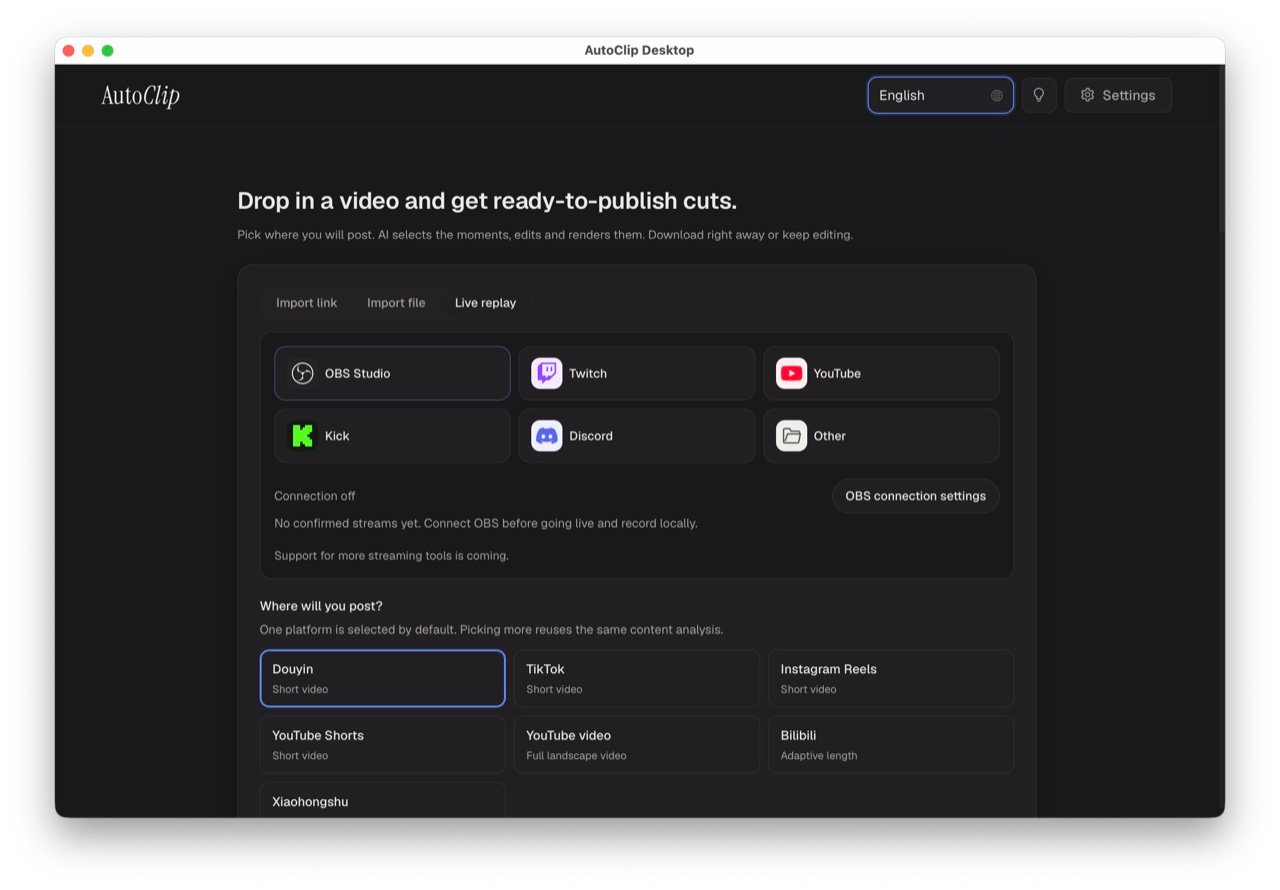
Tableau de bord Replays de jeu en direct — surveillez les captures de replay OBS en direct
1
Activer le tampon de relecture dans OBS Studio
Dans OBS Studio, ouvrez Paramètres → Sortie → Tampon de relecture, activez le Tampon de relecture, et définissez une durée de tampon (généralement 30 à 120 secondes) ainsi qu’un raccourci pratique Enregistrer la relecture.
2
Configurer les paramètres OBS dans AutoClip
Ouvrez Replays de jeu en direct dans AutoClip et configurez votre connexion WebSocket OBS / chemin du dossier de replays, le format cible (par exemple webcam + gameplay empilés en 9:16) et le modèle d’habillage automatique.
3
Capturer et habiller automatiquement pendant le stream
Appuyez sur votre raccourci OBS en plein stream. AutoClip récupère automatiquement le replay enregistré, transcrit les commentaires, évalue les pics d’intensité et prépare une carte verticale prête à publier.
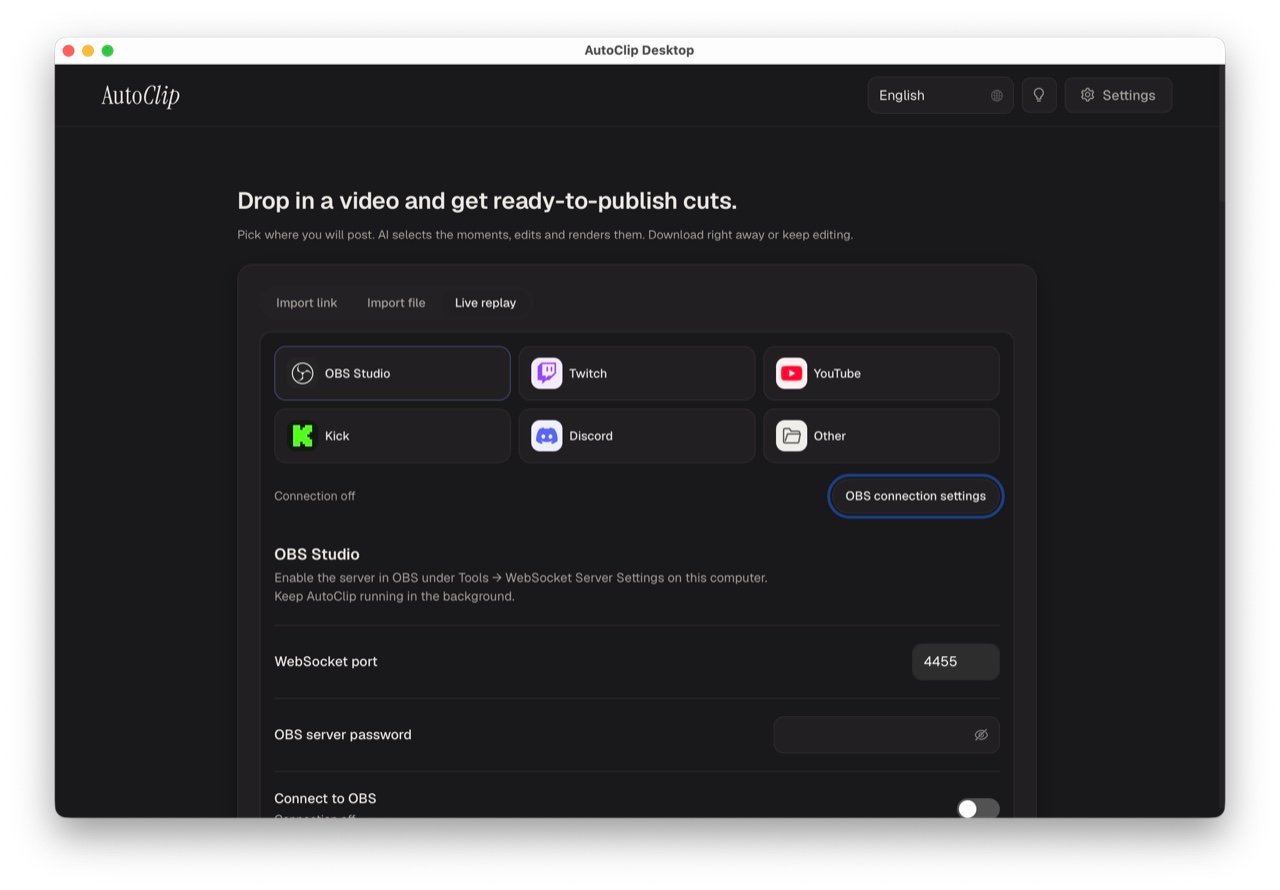
Paramètres de replay OBS — configurez le répertoire de capture, la connexion WebSocket et les options d'habillage par défaut
2. Importer des VOD de streams Twitch et YouTube
Vous venez de terminer un stream de 4 heures ? Passez à l’onglet Import Twitch / Stream pour coller une URL de VOD Twitch ou de YouTube Live. AutoClip récupère les segments du stream, repère les réactions intenses et les pics de commentaires, puis les découpe en candidats de formats courts.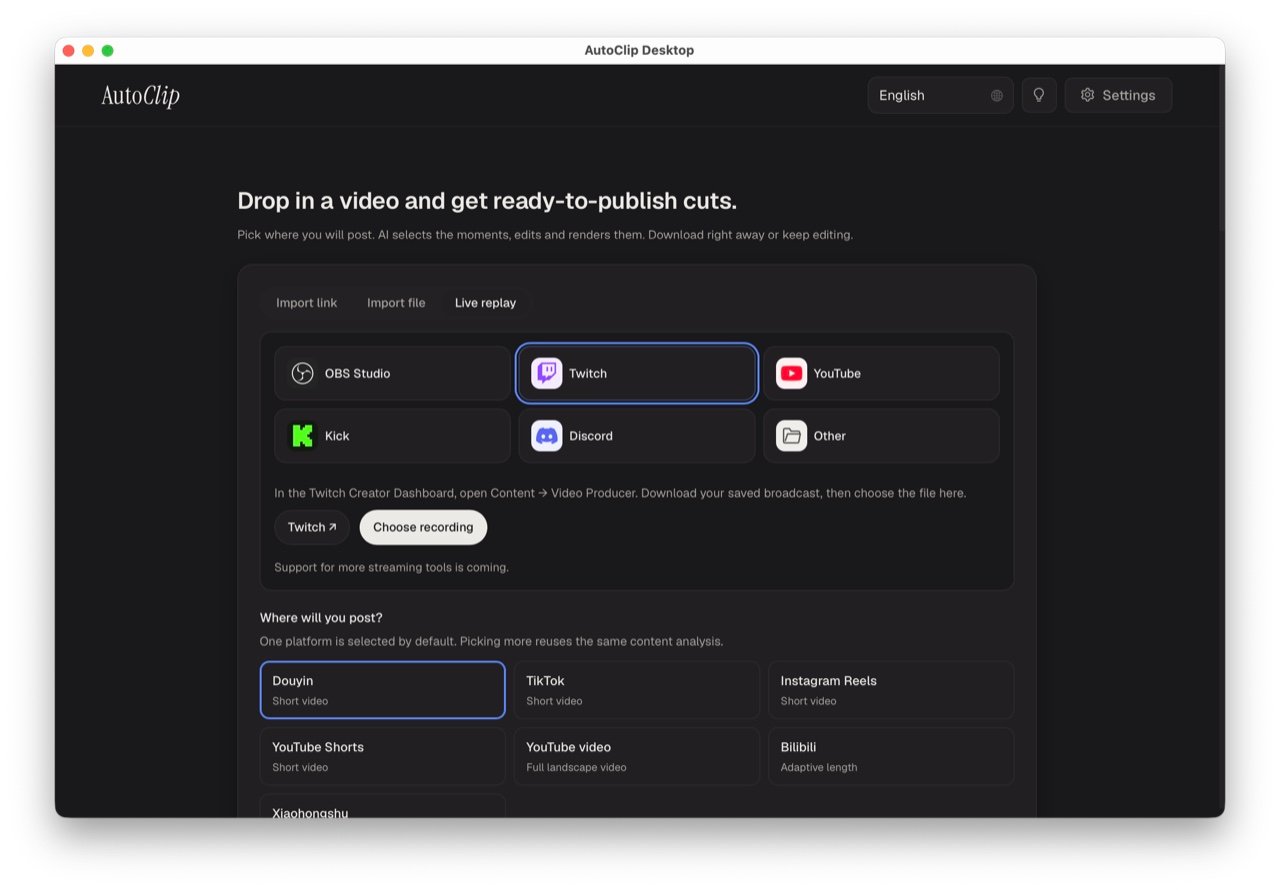
Import de VOD Twitch et de streams — extrayez des moments forts directement depuis des URL de live
3. Passer en revue les cartes de résultats
Chaque replay capturé ou moment extrait d’une VOD apparaît sous forme de Carte de résultat interactive affichant le titre d’accroche généré, la durée, l’aperçu par plateforme et les commandes d’exportation ou de publication en un clic.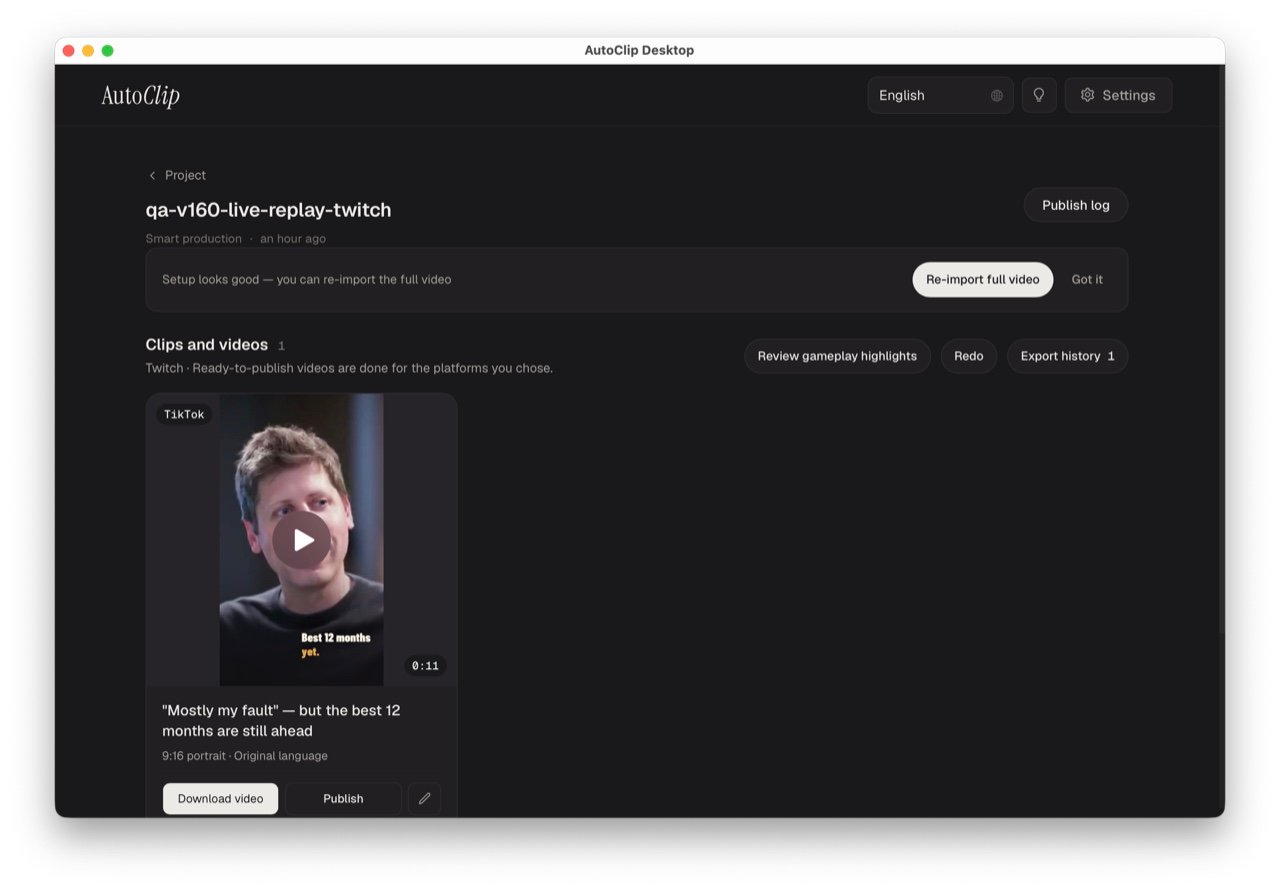
Carte de résultat générée — prévisualisez, modifiez les sous-titres et exportez vers Shorts/TikTok/Reels
Étapes suivantes
- Personnalisez l’apparence de votre chaîne gaming avec Cloneur de style IA et 34+ modèles.
- Générez automatiquement des couvertures percutantes et publiez sur plusieurs plateformes dans Habillage et publication.