Exemple de résultat réel
Voici un clip vertical brut généré par AutoClip à partir d’une interview podcast à deux personnes (« AI at the controls » — Sam Altman × Alex Heath) :Résultat de moment fort de podcast AutoClip — Sam Altman × Alex Heath
Workflow podcast de bout en bout
1
Importer la vidéo ou coller une URL de podcast
Faites glisser votre enregistrement brut
MP4 / MOV / MKV dans AutoClip, ou collez un lien YouTube / Bilibili. Si vous disposez déjà d’une transcription .srt fidèle, joignez-la à la vidéo pour ignorer la reconnaissance vocale et accélérer l’analyse.2
Scoring des moments forts par IA et sélection d'accroches
AutoClip découpe la transcription en arcs thématiques cohérents plutôt qu’en tranches temporelles arbitraires. Chaque clip candidat reçoit un score de moment fort basé sur la force de l’accroche, la complétude narrative et la densité émotionnelle ou informative — mettant en avant les meilleurs passages de 30 à 90 secondes.
3
Cadrage multi-intervenants
Choisissez une mise en page portrait adaptée à la configuration de vos caméras :
- Intervenant actif / Focus dynamique : suit la personne qui parle et recadre fluidement entre plans larges et gros plans.
- Écran partagé / Double intervenant : superpose proprement deux animateurs ou invités en 9:16 lorsque les deux réagissent simultanément.
- Portrait Éditorial / Profondeur 3D : associe la vidéo recadrée à des titres audacieux en haut, des mentions de chaîne et une typographie sensible à la profondeur.
4
Retour à la ligne bilingue, japonais et CJK
AutoClip préserve la fidélité des caractères d’origine pour les sous-titres en anglais, chinois, japonais, coréen et bilingues :
- Les retours à la ligne naturels évitent la ponctuation orpheline et les coupures au milieu des mots dans les textes CJK et latins.
- Les styles de mise en surbrillance animée mot par mot et phrase par phrase maintiennent la rétention des spectateurs sans chevaucher l’interface de TikTok, Reels ou Shorts.
5
Affiner dans Studio et exporter par lots
Ouvrez n’importe quel clip généré dans AutoClip Studio pour ajuster les poignées de coupe entrée/sortie, corriger le nom d’un intervenant dans la transcription, changer de modèle visuel ou ajuster le placement des sous-titres avant le rendu.
Passer en revue les clips et éditer dans Studio
Parcourez tous les candidats notés dans l’espace de travail Clips, comparez les scores et les titres d’accroche, puis passez directement dans Studio pour des ajustements à l’image près :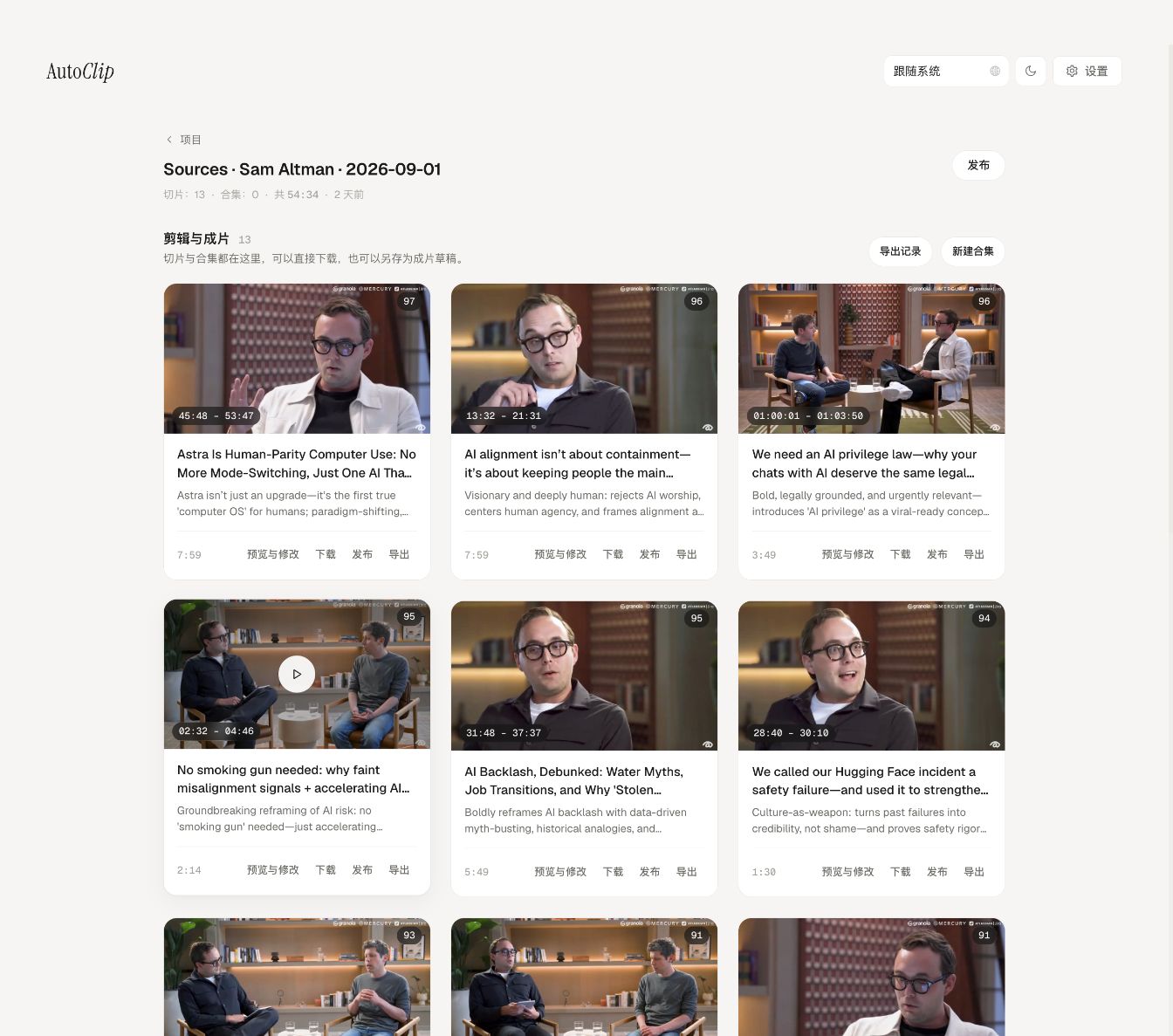
Espace de travail Clips — comparez les scores de moments forts par IA, les titres et les cartes prêtes à exporter
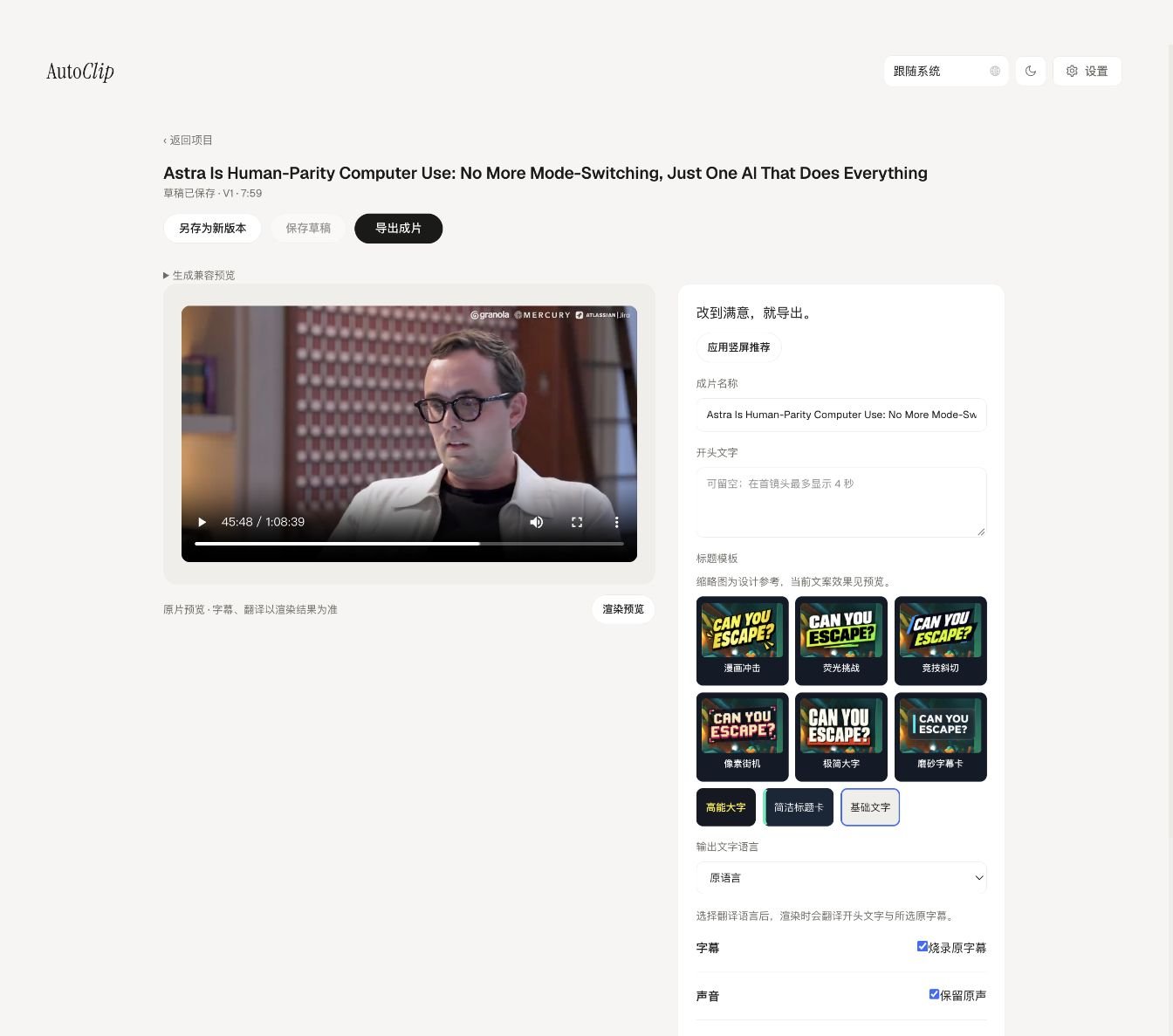
AutoClip Studio — affinez les limites de découpe, les sous-titres, le cadrage et les calques de modèles
Étapes suivantes
- Donnez une signature visuelle à chaque épisode grâce à Cloneur de style IA et 34+ modèles.
- Générez automatiquement des couvertures et publiez directement sur Shorts, TikTok et Reels dans Habillage et publication.