Пройдите путь от свежей установки AutoClip до первых готовых к публикации вертикальных клипов менее чем за 5 минут.
AutoClip — это бесплатное десктопное приложение с открытым исходным кодом и локальным приоритетом для macOS и Windows. Выполните следующие шаги, чтобы подключить ИИ-модель, импортировать видео и экспортировать готовые к публикации короткие ролики.
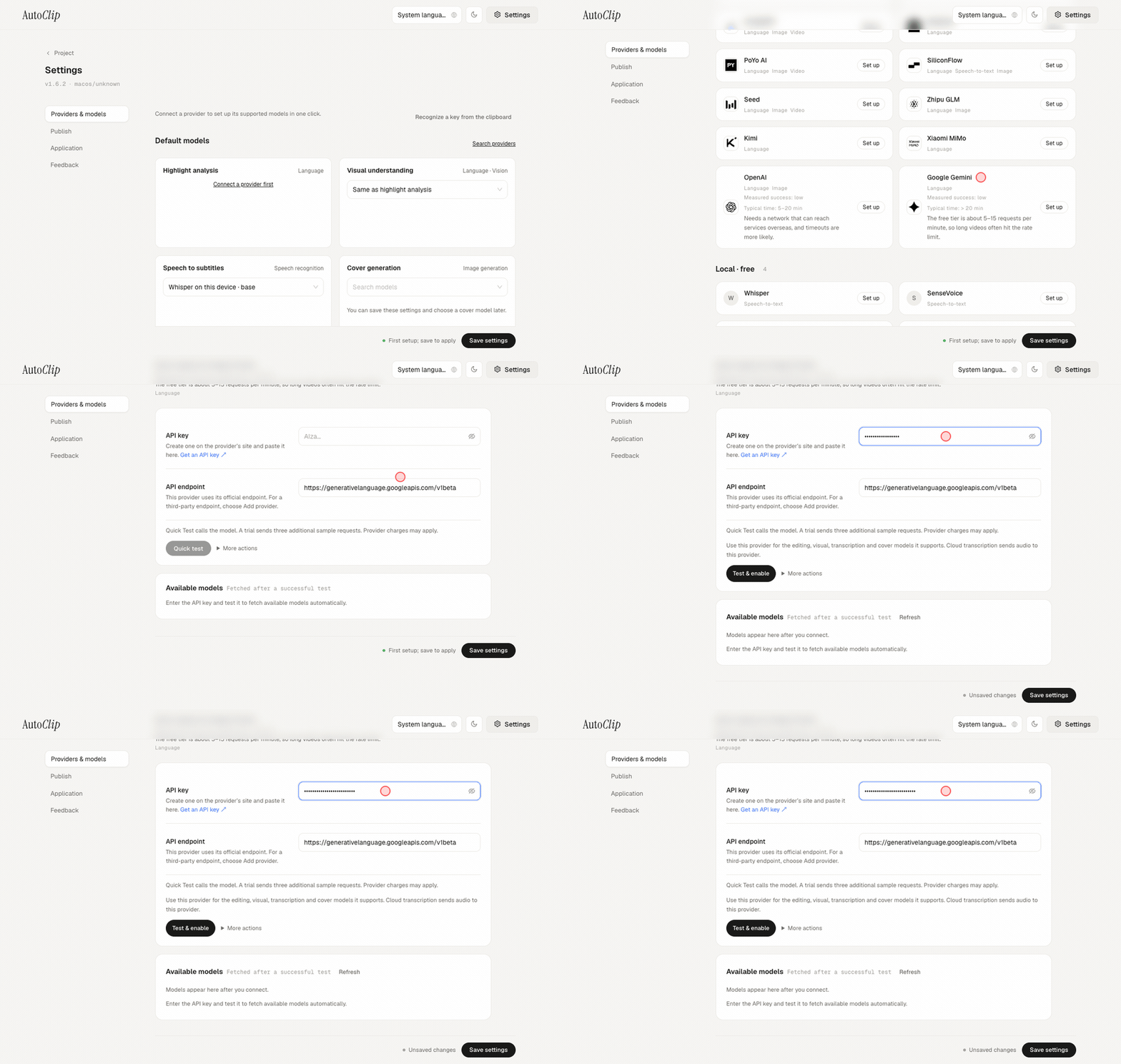
Сам AutoClip бесплатен и имеет открытый исходный код. LLM нужна только для анализа транскриптов, выбора лучших моментов и написания заголовков и описаний — вы можете использовать недорогой облачный API (обычно $0.02–$0.05 за 1 час видео) или бесплатную локальную Ollama.
Создайте API-ключ у любого поддерживаемого провайдера:
Скопируйте API-ключ и вернитесь в AutoClip. AutoClip распознает ключ в буфере обмена и предложит панель Fill into Provider для вставки в один клик, либо откройте Settings → AI Models, выберите провайдера, вставьте ключ, нажмите Test & Enable и сохраните настройки.
Шаг 2: Настройте вашего ИИ-провайдера
Хотите полностью автономную настройку без затрат на API? Установите Ollama, загрузите qwen2.5:7b или qwen3.5:9b и выберите Ollama в разделе Settings → AI Models. Подробности смотрите в разделе ИИ-провайдеры и локальные модели.
3
Импортируйте видео и сгенерируйте клипы
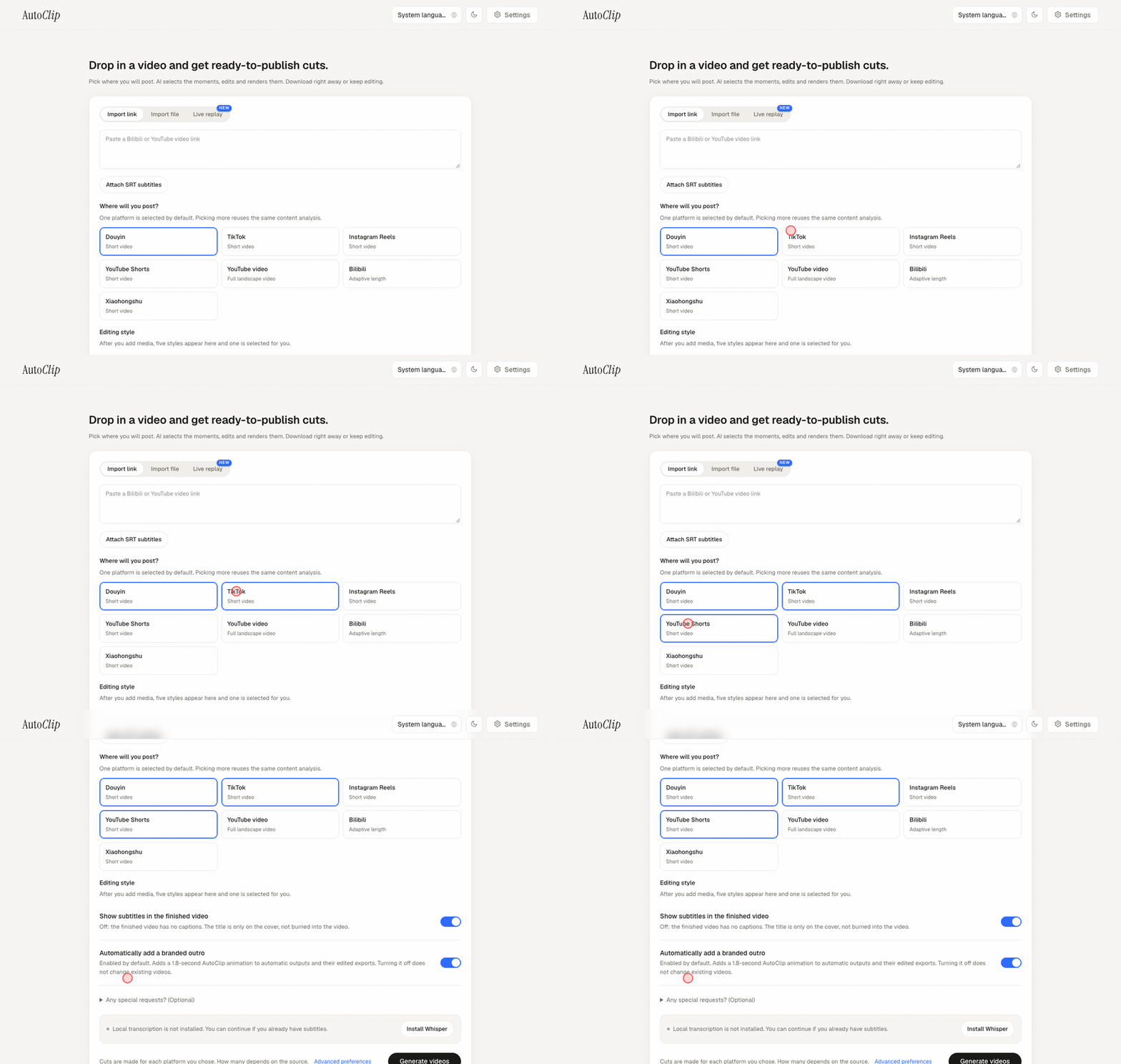
Добавьте видеоматериал: Перетащите локальное видео (MP4, MOV, MKV) на главный экран или вставьте ссылку на YouTube, Bilibili или Twitch VOD.
Выберите платформы и стиль: Отметьте целевые форматы, такие как TikTok / Instagram Reels / YouTube Shorts (9:16) или YouTube Landscape (16:9), выберите визуальный шаблон и включите при необходимости вшитые субтитры или обложки.
Нажмите Generate: AutoClip локально транскрибирует аудио, оценит кандидатов в хайлайты, перекадрирует спикеров, отрендерит анимированные субтитры и соберёт обложки и тексты для публикаций.
Шаг 3: Импорт и генерация клипов
4
Проверьте карточки результатов и экспортируйте
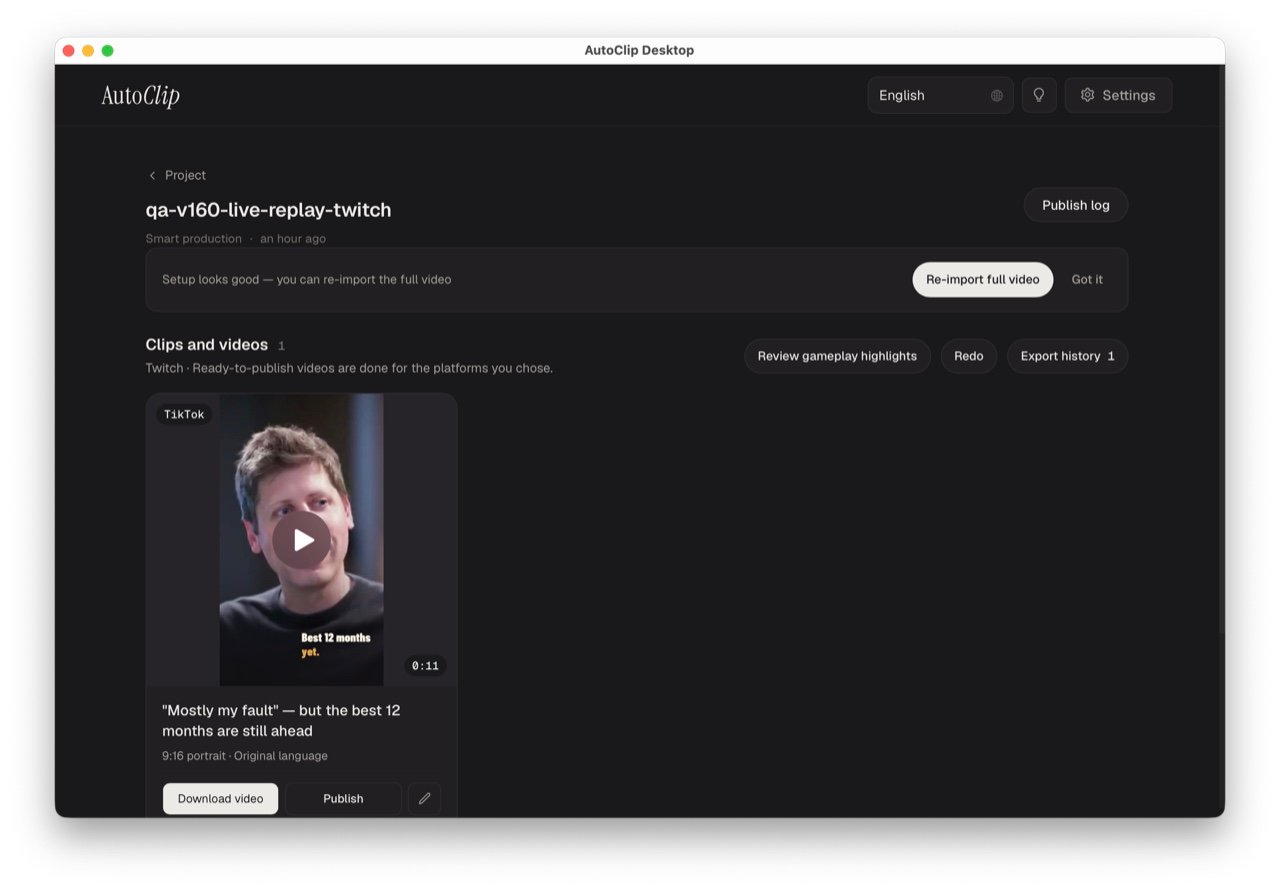
Просмотрите сгенерированные карточки хайлайтов, проверьте воспроизведение, при необходимости подправьте границы обрезки или текст субтитров в Studio и экспортируйте готовые клипы и комплекты для публикации прямо в выходную папку.
Сгенерированная карточка результата с оценкой, заголовком и действиями экспорта
Видеообзор и пример результата
Посмотрите реальный вертикальный клип, созданный AutoClip из длинного обсуждения («Who gets to see your AI chats?») с автоматическим кадрированием, анимированными субтитрами и редакционным оформлением:
Пример результата AutoClip: «Who gets to see your AI chats?» (вертикальный клип 9:16)
Полный видеогайд на YouTube: Предпочитаете обзор с голосовым сопровождением? После публикации здесь можно встроить или заменить официальный полный видеогайд с YouTube, а пока воспользуйтесь пошаговыми GIF выше, чтобы сразу выполнить первый запуск.
Что изучить дальше
Работа с подкастами и интервью
Тонкая настройка кадрирования нескольких спикеров, двуязычных субтитров и таймлайнов в Studio.
AI Style Cloner и 34+ шаблона
Воспроизведите точный визуальный стиль вашего канала в один клик.
{"docsConfig":{"theme":"mint","$schema":"https://mintlify.com/docs.json","name":"AutoClip Docs","colors":{"primary":"#16A34A","light":"#22C55E","dark":"#15803D"},"navbar":{"links":[{"href":"https://autoclip.tv","label":"Website"},{"href":"https://github.com/zhouxiaoka/autoclip","label":"GitHub"}],"primary":{"type":"button","label":"Download","href":"https://autoclip.tv/#download"}},"footer":{"socials":{"github":"https://github.com/zhouxiaoka/autoclip","website":"https://autoclip.tv"}},"styling":{"latex":true},"navigation":{"languages":[{"language":"en","href":"en/introduction"},{"language":"cn","href":"cn/introduction"},{"language":"ja","href":"ja/introduction"},{"language":"ko","href":"ko/introduction"},{"language":"es","href":"es/introduction"},{"language":"pt","href":"pt/introduction"},{"language":"fr","href":"fr/introduction"},{"language":"ru","href":"ru/introduction"}]}},"deployment":{"deploymentMetadataValue":{"subdomain":"auto-clip","hasAudioNarration":false,"actualSubdomain":"auto-clip","customDomains":["docs.autoclip.tv"],"gitSource":{"type":"github","owner":"zhouxiaoka","repo":"autoclip-docs","deployBranch":"main","contentDirectory":"","isPrivate":true,"mountPath":"","label":"","_id":"6b0c0558ec30b88fb970ad28"},"entitlements":{"AI_CHAT":{"status":"ENABLED"},"WEB_MCP":{"status":"ENABLED"},"NARRATION":{"status":"ENABLED"}},"buildId":"6b0c1425c70702786ae4e48d","clientVersion":"0.0.4344","searchFilterCounts":[{"language":"cn","tag":"核心场景教程","count":4},{"language":"en","tag":"Core Workflows","count":4},{"language":"es","tag":"Flujos de trabajo","count":4},{"language":"fr","tag":"Flux de travail","count":4},{"language":"ja","tag":"主要ワークフロー","count":4},{"language":"ko","tag":"핵심 워크플로우","count":4},{"language":"pt","tag":"Fluxos de trabalho","count":4},{"language":"ru","tag":"Основные сценарии","count":4},{"language":"cn","tag":"开发者与常见问题","count":3},{"language":"cn","tag":"快速上手","count":3},{"language":"en","tag":"Developers \u0026 Support","count":3},{"language":"en","tag":"Get Started","count":3},{"language":"es","tag":"Desarrolladores y FAQ","count":3},{"language":"es","tag":"Primeros pasos","count":3},{"language":"fr","tag":"Développeurs et FAQ","count":3},{"language":"fr","tag":"Démarrage","count":3},{"language":"ja","tag":"開発者・FAQ","count":3},{"language":"ja","tag":"はじめに","count":3},{"language":"ko","tag":"개발자 및 FAQ","count":3},{"language":"ko","tag":"시작하기","count":3},{"language":"pt","tag":"Desenvolvedores e FAQ","count":3},{"language":"pt","tag":"Primeiros passos","count":3},{"language":"ru","tag":"Разработчикам и FAQ","count":3},{"language":"ru","tag":"Начало работы","count":3},{"language":"cn","tag":"模型与算力","count":1},{"language":"en","tag":"AI Models \u0026 Providers","count":1},{"language":"es","tag":"Modelos y proveedores IA","count":1},{"language":"fr","tag":"Modèles et fournisseurs IA","count":1},{"language":"ja","tag":"AIモデル・プロバイダー","count":1},{"language":"ko","tag":"AI 모델 및 공급자","count":1},{"language":"pt","tag":"Modelos e provedores IA","count":1},{"language":"ru","tag":"ИИ-модели и провайдеры","count":1}]},"assistantConfig":{"enableAskAiButton":false,"enableStarterQuestions":false,"enableContextualStarterQuestions":false,"enableAskAiSearchBar":true},"basePath":"","hasChatPermissions":true,"hasWebMcpPermissions":true,"toggles":[{"name":"kill-isr","enabled":true,"variant":{"name":"disabled","enabled":false,"feature_enabled":true},"impressionData":false},{"name":"custom-rbac-roles","enabled":true,"variant":{"name":"disabled","enabled":false,"feature_enabled":true},"impressionData":false},{"name":"agent-mintlify-slack","enabled":true,"variant":{"name":"disabled","enabled":false,"feature_enabled":true},"impressionData":false},{"name":"agent-integrations-settings","enabled":true,"variant":{"name":"disabled","enabled":false,"feature_enabled":true},"impressionData":false},{"name":"rbac-expansion","enabled":true,"variant":{"name":"disabled","enabled":false,"feature_enabled":true},"impressionData":false},{"name":"automations-pr-grouping","enabled":true,"variant":{"name":"disabled","enabled":false,"feature_enabled":true},"impressionData":false},{"name":"custom-prefix","enabled":true,"variant":{"name":"disabled","enabled":false,"feature_enabled":true},"impressionData":false},{"name":"analytics-v7","enabled":true,"variant":{"name":"disabled","enabled":false,"feature_enabled":true},"impressionData":false},{"name":"user-flows-analytics","enabled":true,"variant":{"name":"disabled","enabled":false,"feature_enabled":true},"impressionData":false},{"name":"no-publish-flow","enabled":true,"variant":{"name":"disabled","enabled":false,"feature_enabled":true},"impressionData":false},{"name":"snapshot-serving-live","enabled":true,"variant":{"name":"disabled","enabled":false,"feature_enabled":true},"impressionData":false},{"name":"stripTemperatureMiddleware","enabled":true,"variant":{"name":"disabled","enabled":false,"feature_enabled":true},"impressionData":false},{"name":"support-platform-pylon-zendesk","enabled":true,"variant":{"name":"disabled","enabled":false,"feature_enabled":true},"impressionData":false},{"name":"snapshot-serving","enabled":true,"variant":{"name":"disabled","enabled":false,"feature_enabled":true},"impressionData":false},{"name":"instant-rollback","enabled":true,"variant":{"name":"disabled","enabled":false,"feature_enabled":true},"impressionData":false},{"name":"granular-notifications-server","enabled":true,"variant":{"name":"disabled","enabled":false,"feature_enabled":true},"impressionData":false},{"name":"granular-notifications","enabled":true,"variant":{"name":"disabled","enabled":false,"feature_enabled":true},"impressionData":false},{"name":"automations-fable","enabled":true,"variant":{"name":"disabled","enabled":false,"feature_enabled":true},"impressionData":false},{"name":"fixed-ai-action-pricing","enabled":true,"variant":{"name":"disabled","enabled":false,"feature_enabled":true},"impressionData":false},{"name":"site-roles","enabled":true,"variant":{"name":"disabled","enabled":false,"feature_enabled":true},"impressionData":false},{"name":"automation-resolve-merge-conflict","enabled":true,"variant":{"name":"disabled","enabled":false,"feature_enabled":true},"impressionData":false},{"name":"scoped-publishing","enabled":true,"variant":{"name":"disabled","enabled":false,"feature_enabled":true},"impressionData":false},{"name":"mintql","enabled":true,"variant":{"name":"disabled","enabled":false,"feature_enabled":true},"impressionData":false},{"name":"page-level-analytics","enabled":true,"variant":{"name":"disabled","enabled":false,"feature_enabled":true},"impressionData":false},{"name":"editor-version-history-v2","enabled":true,"variant":{"name":"disabled","enabled":false,"feature_enabled":true},"impressionData":false},{"name":"billing-page-v2","enabled":true,"variant":{"name":"disabled","enabled":false,"feature_enabled":true},"impressionData":false},{"name":"full-page-search","enabled":true,"variant":{"name":"disabled","enabled":false,"feature_enabled":true},"impressionData":false},{"name":"workspace-projects","enabled":true,"variant":{"name":"disabled","enabled":false,"feature_enabled":true},"impressionData":false},{"name":"fork-pr-previews","enabled":true,"variant":{"name":"disabled","enabled":false,"feature_enabled":true},"impressionData":false},{"name":"revalidation-jwt","enabled":true,"variant":{"name":"disabled","enabled":false,"feature_enabled":true},"impressionData":false},{"name":"hobby-abuse-scan","enabled":true,"variant":{"name":"disabled","enabled":false,"feature_enabled":true},"impressionData":false},{"name":"dashboard-inbox","enabled":true,"variant":{"name":"disabled","enabled":false,"feature_enabled":true},"impressionData":false},{"name":"turbopuffer-dual-write","enabled":true,"variant":{"name":"disabled","enabled":false,"feature_enabled":true},"impressionData":false},{"name":"approve-review-flow","enabled":true,"variant":{"name":"disabled","enabled":false,"feature_enabled":true},"impressionData":false},{"name":"editor-metadata","enabled":true,"variant":{"name":"disabled","enabled":false,"feature_enabled":true},"impressionData":false},{"name":"turbopuffer-serve","enabled":true,"variant":{"name":"disabled","enabled":false,"feature_enabled":true},"impressionData":false},{"name":"live-agents","enabled":true,"variant":{"name":"disabled","enabled":false,"feature_enabled":true},"impressionData":false},{"name":"starter-pricing","enabled":true,"variant":{"name":"treatment","enabled":true,"payload":{"type":"string","value":"treatment"},"feature_enabled":true},"impressionData":false},{"name":"llms-txt-v2","enabled":true,"variant":{"name":"disabled","enabled":false,"feature_enabled":true},"impressionData":false},{"name":"wildcard-email-auth","enabled":true,"variant":{"name":"disabled","enabled":false,"feature_enabled":true},"impressionData":false}],"starterQuestions":[],"googleFontsInlined":false},"customCss":[]}
{"page":{"pagePath":"ru/quickstart","slug":"/ru/quickstart","pageMetadata":{"title":"Первый клип за 5 минут","description":"Пройдите путь от свежей установки AutoClip до первых готовых к публикации вертикальных клипов менее чем за 5 минут.","href":"/ru/quickstart"},"description":{"compiledSource":"\"use strict\";\nconst {jsx: _jsx} = arguments[0];\nconst {useMDXComponents: _provideComponents} = arguments[0];\nfunction _createMdxContent(props) {\n const _components = {\n p: \"p\",\n ..._provideComponents(),\n ...props.components\n };\n return _jsx(_components.p, {\n children: \"Пройдите путь от свежей установки AutoClip до первых готовых к публикации вертикальных клипов менее чем за 5 минут.\"\n });\n}\nfunction MDXContent(props = {}) {\n const {wrapper: MDXLayout} = {\n ..._provideComponents(),\n ...props.components\n };\n return MDXLayout ? _jsx(MDXLayout, {\n ...props,\n children: _jsx(_createMdxContent, {\n ...props\n })\n }) : _createMdxContent(props);\n}\nreturn {\n default: MDXContent\n};\n","frontmatter":{},"scope":{}},"pageType":"default","mdx":{"mdxSource":{"compiledSource":"\"use strict\";const{Fragment:_Fragment,jsx:_jsx,jsxs:_jsxs}=arguments[0];const{useMDXComponents:_provideComponents}=arguments[0];function _createMdxContent(props){const _components={a:`a`,code:`code`,em:`em`,li:`li`,ol:`ol`,p:`p`,strong:`strong`,ul:`ul`,..._provideComponents(),...props.components},{Card,CardGroup,Frame,Heading,Note,OptimizedImage,Step,Steps,Tip}=_components;if(!Card)_missingMdxReference(`Card`,true);if(!CardGroup)_missingMdxReference(`CardGroup`,true);if(!Frame)_missingMdxReference(`Frame`,true);if(!Heading)_missingMdxReference(`Heading`,true);if(!Note)_missingMdxReference(`Note`,true);if(!OptimizedImage)_missingMdxReference(`OptimizedImage`,true);if(!Step)_missingMdxReference(`Step`,true);if(!Steps)_missingMdxReference(`Steps`,true);if(!Tip)_missingMdxReference(`Tip`,true);return _jsxs(_Fragment,{children:[_jsxs(_components.p,{children:[`AutoClip — это `,_jsx(_components.strong,{children:`бесплатное десктопное приложение с открытым исходным кодом и локальным приоритетом`}),` для macOS и Windows. Выполните следующие шаги, чтобы подключить ИИ-модель, импортировать видео и экспортировать готовые к публикации короткие ролики.`]}),`\n`,_jsxs(Steps,{children:[_jsx(Step,{title:`Установите и запустите AutoClip Desktop`,children:_jsxs(_components.p,{children:[`Скачайте и установите последнюю сборку с `,_jsx(_components.a,{href:`https://autoclip.tv/?lang=ru#download`,children:`GitHub Releases`}),`. Если при первом запуске появится предупреждение macOS Gatekeeper или Windows SmartScreen, воспользуйтесь `,_jsx(_components.a,{href:`/ru/installation`,children:`руководством по установке на компьютер`}),`.`]})}),_jsxs(Step,{title:`Настройте ИИ-провайдера`,children:[_jsxs(_components.p,{children:[`Сам AutoClip бесплатен и имеет открытый исходный код. LLM нужна только для анализа транскриптов, выбора лучших моментов и написания заголовков и описаний — вы можете использовать недорогой облачный API (обычно $0.02–$0.05 за 1 час видео) или `,_jsx(_components.strong,{children:`бесплатную локальную Ollama`}),`.`]}),_jsxs(_components.ol,{children:[`\n`,_jsxs(_components.li,{children:[`Создайте API-ключ у любого поддерживаемого провайдера:`,`\n`,_jsxs(_components.ul,{children:[`\n`,_jsxs(_components.li,{children:[_jsx(_components.strong,{children:`Google Gemini`}),`: `,_jsx(_components.a,{href:`https://aistudio.google.com/apikey`,children:`aistudio.google.com/apikey`}),` (доступен бесплатный тариф)`]}),`\n`,_jsxs(_components.li,{children:[_jsx(_components.strong,{children:`OpenAI / DeepSeek / MiniMax / DashScope (Qwen) / OpenRouter`}),`: готовые встроенные пресеты`]}),`\n`]}),`\n`]}),`\n`,_jsxs(_components.li,{children:[`Скопируйте API-ключ и вернитесь в AutoClip. AutoClip распознает ключ в буфере обмена и предложит панель `,_jsx(_components.strong,{children:`Fill into Provider`}),` для вставки в один клик, либо откройте `,_jsx(_components.strong,{children:`Settings → AI Models`}),`, выберите провайдера, вставьте ключ, нажмите `,_jsx(_components.strong,{children:`Test \u0026 Enable`}),` и сохраните настройки.`]}),`\n`]}),_jsx(Frame,{caption:`Шаг 2: Настройте вашего ИИ-провайдера`,children:_jsx(OptimizedImage,{src:`https://mintcdn.com/auto-clip/mqMkpyKoj_HdWISu/images/quickstart/step2-api-setup-en.gif?s=99b3b893f595843eb6c0f87ce9a60dad`,alt:`Настройка API`,\"data-og-width\":`960`,width:`960`,\"data-og-height\":`608`,height:`608`,\"data-path\":`images/quickstart/step2-api-setup-en.gif`,\"data-optimize\":`true`,\"data-opv\":`3`})}),_jsx(Tip,{children:_jsxs(_components.p,{children:[`Хотите полностью автономную настройку без затрат на API? Установите `,_jsx(_components.a,{href:`https://ollama.com/`,children:`Ollama`}),`, загрузите `,_jsx(_components.code,{children:`qwen2.5:7b`}),` или `,_jsx(_components.code,{children:`qwen3.5:9b`}),` и выберите `,_jsx(_components.strong,{children:`Ollama`}),` в разделе `,_jsx(_components.strong,{children:`Settings → AI Models`}),`. Подробности смотрите в разделе `,_jsx(_components.a,{href:`/ru/providers`,children:`ИИ-провайдеры и локальные модели`}),`.`]})})]}),_jsxs(Step,{title:`Импортируйте видео и сгенерируйте клипы`,children:[_jsxs(_components.ol,{children:[`\n`,_jsxs(_components.li,{children:[_jsx(_components.strong,{children:`Добавьте видеоматериал`}),`: Перетащите локальное видео (`,_jsx(_components.code,{children:`MP4`}),`, `,_jsx(_components.code,{children:`MOV`}),`, `,_jsx(_components.code,{children:`MKV`}),`) на главный экран или вставьте ссылку на `,_jsx(_components.strong,{children:`YouTube, Bilibili или Twitch VOD`}),`.`]}),`\n`,_jsxs(_components.li,{children:[_jsx(_components.strong,{children:`Выберите платформы и стиль`}),`: Отметьте целевые форматы, такие как `,_jsx(_components.strong,{children:`TikTok / Instagram Reels / YouTube Shorts (9:16)`}),` или `,_jsx(_components.strong,{children:`YouTube Landscape (16:9)`}),`, выберите визуальный шаблон и включите при необходимости вшитые субтитры или обложки.`]}),`\n`,_jsxs(_components.li,{children:[_jsx(_components.strong,{children:`Нажмите Generate`}),`: AutoClip локально транскрибирует аудио, оценит кандидатов в хайлайты, перекадрирует спикеров, отрендерит анимированные субтитры и соберёт обложки и тексты для публикаций.`]}),`\n`]}),_jsx(Frame,{caption:`Шаг 3: Импорт и генерация клипов`,children:_jsx(OptimizedImage,{src:`https://mintcdn.com/auto-clip/mqMkpyKoj_HdWISu/images/quickstart/step3-import-output-en.gif?s=0d09446295b36be2ab9780aef704fbfc`,alt:`Импорт и результат`,\"data-og-width\":`960`,width:`960`,\"data-og-height\":`608`,height:`608`,\"data-path\":`images/quickstart/step3-import-output-en.gif`,\"data-optimize\":`true`,\"data-opv\":`3`})})]}),_jsxs(Step,{title:`Проверьте карточки результатов и экспортируйте`,children:[_jsx(_components.p,{children:`Просмотрите сгенерированные карточки хайлайтов, проверьте воспроизведение, при необходимости подправьте границы обрезки или текст субтитров в Studio и экспортируйте готовые клипы и комплекты для публикации прямо в выходную папку.`}),_jsx(Frame,{caption:`Сгенерированная карточка результата с оценкой, заголовком и действиями экспорта`,children:_jsx(OptimizedImage,{src:`https://mintcdn.com/auto-clip/mqMkpyKoj_HdWISu/images/v1.6/en-05-result-card.jpg?fit=max\u0026auto=format\u0026n=mqMkpyKoj_HdWISu\u0026q=85\u0026s=45b6cf3bbc96abacef5dc503b3237dc0`,alt:`Сгенерированная карточка результата`,\"data-og-width\":`1280`,width:`1280`,\"data-og-height\":`890`,height:`890`,\"data-path\":`images/v1.6/en-05-result-card.jpg`,\"data-optimize\":`true`,\"data-opv\":`3`,srcset:`https://mintcdn.com/auto-clip/mqMkpyKoj_HdWISu/images/v1.6/en-05-result-card.jpg?w=280\u0026fit=max\u0026auto=format\u0026n=mqMkpyKoj_HdWISu\u0026q=85\u0026s=a9f891cfe46bafc17d5da3fd7665399e 280w, https://mintcdn.com/auto-clip/mqMkpyKoj_HdWISu/images/v1.6/en-05-result-card.jpg?w=560\u0026fit=max\u0026auto=format\u0026n=mqMkpyKoj_HdWISu\u0026q=85\u0026s=075708c8db72948838e64b133e84f33f 560w, https://mintcdn.com/auto-clip/mqMkpyKoj_HdWISu/images/v1.6/en-05-result-card.jpg?w=840\u0026fit=max\u0026auto=format\u0026n=mqMkpyKoj_HdWISu\u0026q=85\u0026s=8ceed4b1ab0c845fbd4d6ed268046813 840w, https://mintcdn.com/auto-clip/mqMkpyKoj_HdWISu/images/v1.6/en-05-result-card.jpg?w=1100\u0026fit=max\u0026auto=format\u0026n=mqMkpyKoj_HdWISu\u0026q=85\u0026s=6e1b083912d8ce08eb790727d5a5442f 1100w, https://mintcdn.com/auto-clip/mqMkpyKoj_HdWISu/images/v1.6/en-05-result-card.jpg?w=1650\u0026fit=max\u0026auto=format\u0026n=mqMkpyKoj_HdWISu\u0026q=85\u0026s=1e2f762078c0d35533c0af31fc32fbb1 1650w, https://mintcdn.com/auto-clip/mqMkpyKoj_HdWISu/images/v1.6/en-05-result-card.jpg?w=2500\u0026fit=max\u0026auto=format\u0026n=mqMkpyKoj_HdWISu\u0026q=85\u0026s=024a5ebf4bc0b04d6a06f9efa60a5b15 2500w`})})]})]}),`\n`,_jsx(Heading,{level:`2`,id:`видеообзор-и-пример-результата`,children:`Видеообзор и пример результата`}),`\n`,_jsxs(_components.p,{children:[`Посмотрите реальный вертикальный клип, созданный AutoClip из длинного обсуждения (`,_jsx(_components.em,{children:`«Who gets to see your AI chats?»`}),`) с автоматическим кадрированием, анимированными субтитрами и редакционным оформлением:`]}),`\n`,_jsx(Frame,{caption:`Пример результата AutoClip: «Who gets to see your AI chats?» (вертикальный клип 9:16)`,children:_jsx(`video`,{controls:true,playsInline:true,preload:`metadata`,className:`mint-w-full mint-rounded-xl`,poster:`https://autoclip.tv/assets/showcase/poster-11-en-v1.jpg`,src:`https://autoclip.tv/assets/showcase/clip-11.mp4`})}),`\n`,_jsx(Note,{children:_jsxs(_components.p,{children:[_jsx(_components.strong,{children:`Полный видеогайд на YouTube:`}),` Предпочитаете обзор с голосовым сопровождением? После публикации здесь можно встроить или заменить официальный полный видеогайд с YouTube, а пока воспользуйтесь пошаговыми GIF выше, чтобы сразу выполнить первый запуск.`]})}),`\n`,_jsx(Heading,{level:`2`,id:`что-изучить-дальше`,children:`Что изучить дальше`}),`\n`,_jsxs(CardGroup,{cols:2,children:[_jsx(Card,{title:`Работа с подкастами и интервью`,icon:`microphone`,href:`/ru/workflows/podcast`,children:_jsx(_components.p,{children:`Тонкая настройка кадрирования нескольких спикеров, двуязычных субтитров и таймлайнов в Studio.`})}),_jsx(Card,{title:`AI Style Cloner и 34+ шаблона`,icon:`wand-magic-sparkles`,href:`/ru/workflows/style-cloner`,children:_jsx(_components.p,{children:`Воспроизведите точный визуальный стиль вашего канала в один клик.`})})]})]})}function MDXContent(props={}){const{wrapper:MDXLayout}={..._provideComponents(),...props.components};return MDXLayout?_jsx(MDXLayout,{...props,children:_jsx(_createMdxContent,{...props})}):_createMdxContent(props)}return{default:MDXContent};function _missingMdxReference(id,component){throw new Error(`Expected `+(component?`component`:`object`)+\" `\"+id+\"` to be defined: you likely forgot to import, pass, or provide it.\")}","frontmatter":{},"scope":{"config":{},"pageMetadata":{"title":"Первый клип за 5 минут","description":"Пройдите путь от свежей установки AutoClip до первых готовых к публикации вертикальных клипов менее чем за 5 минут.","href":"/ru/quickstart"}}},"mdxSourceWithNoJs":null},"mdxExtracts":{"tableOfContents":[{"title":"Видеообзор и пример результата","slug":"видеообзор-и-пример-результата","depth":2,"children":[]},{"title":"Что изучить дальше","slug":"что-изучить-дальше","depth":2,"children":[]}],"codeExamples":{}},"jsLinks":[],"dynamicCss":".mint-w-full {\n width: 100%\n}\n.mint-rounded-xl {\n border-radius: 0.75rem\n}","subdomain":"auto-clip","siteName":"AutoClip Docs","title":"Первый клип за 5 минут - AutoClip Docs","contextualStarterQuestions":[],"navMaps":{"firstHrefInVersion":{},"firstHrefInLanguage":{"en":{"href":"/en/quickstart","matchLevel":1},"cn":{"href":"/cn/quickstart","matchLevel":1},"ja":{"href":"/ja/quickstart","matchLevel":1},"ko":{"href":"/ko/quickstart","matchLevel":1},"es":{"href":"/es/quickstart","matchLevel":1},"pt":{"href":"/pt/quickstart","matchLevel":1},"fr":{"href":"/fr/quickstart","matchLevel":1},"ru":{"href":"/ru/quickstart","matchLevel":0}}},"lastModified":"2026-11-29T12:01:44.177Z","originalFileLocation":"ru/quickstart.mdx","locale":"ru"},"headHtml":"\u003cscript data-mint-head>(function(){var d=document.documentElement,p=null;if(!p){try{p=localStorage.getItem(\"isDarkMode\")}catch(e){}if(p==='true')p='dark';else if(p==='false')p='light';if(p!=='light'\u0026\u0026p!=='dark'\u0026\u0026p!=='system')p=\"system\"}var r=p==='system'?(matchMedia(\"(prefers-color-scheme: dark)\").matches?'dark':'light'):p;d.classList.remove(r==='dark'?'light':'dark');d.classList.add(r);d.setAttribute(\"data-theme-preference\",p)})();\u003c/script>\u003cmeta data-mint-head name=\"description\" content=\"Пройдите путь от свежей установки AutoClip до первых готовых к публикации вертикальных клипов менее чем за 5 минут.\">\u003cmeta data-mint-head name=\"application-name\" content=\"AutoClip Docs\">\u003cmeta data-mint-head name=\"generator\" content=\"Mintlify\">\u003clink data-mint-head rel=\"apple-touch-icon\" type=\"image/png\" sizes=\"180x180\" href=\"https://mintlify.s3.us-west-1.amazonaws.com/auto-clip/_generated/favicon/apple-touch-icon.png?v=3\">\u003clink data-mint-head rel=\"icon\" type=\"image/png\" sizes=\"32x32\" href=\"https://mintlify.s3.us-west-1.amazonaws.com/auto-clip/_generated/favicon/favicon-32x32.png?v=3\">\u003clink data-mint-head rel=\"icon\" type=\"image/png\" sizes=\"16x16\" href=\"https://mintlify.s3.us-west-1.amazonaws.com/auto-clip/_generated/favicon/favicon-16x16.png?v=3\">\u003clink data-mint-head rel=\"shortcut icon\" type=\"image/x-icon\" href=\"https://mintlify.s3.us-west-1.amazonaws.com/auto-clip/_generated/favicon/favicon.ico?v=3\">\u003cmeta data-mint-head property=\"og:title\" content=\"Первый клип за 5 минут - AutoClip Docs\">\u003cmeta data-mint-head property=\"og:description\" content=\"Пройдите путь от свежей установки AutoClip до первых готовых к публикации вертикальных клипов менее чем за 5 минут.\">\u003cmeta data-mint-head property=\"og:site_name\" content=\"AutoClip Docs\">\u003cmeta data-mint-head property=\"og:url\" content=\"https://docs.autoclip.tv/ru/quickstart\">\u003cmeta data-mint-head property=\"og:type\" content=\"website\">\u003cmeta data-mint-head property=\"og:image\" content=\"https://auto-clip.mintlify.site/_mintlify/api/og/v2?division=%D0%9D%D0%B0%D1%87%D0%B0%D0%BB%D0%BE+%D1%80%D0%B0%D0%B1%D0%BE%D1%82%D1%8B\u0026amp;title=%D0%9F%D0%B5%D1%80%D0%B2%D1%8B%D0%B9+%D0%BA%D0%BB%D0%B8%D0%BF+%D0%B7%D0%B0+5+%D0%BC%D0%B8%D0%BD%D1%83%D1%82\u0026amp;description=%D0%9F%D1%80%D0%BE%D0%B9%D0%B4%D0%B8%D1%82%D0%B5+%D0%BF%D1%83%D1%82%D1%8C+%D0%BE%D1%82+%D1%81%D0%B2%D0%B5%D0%B6%D0%B5%D0%B9+%D1%83%D1%81%D1%82%D0%B0%D0%BD%D0%BE%D0%B2%D0%BA%D0%B8+AutoClip+%D0%B4%D0%BE+%D0%BF%D0%B5%D1%80%D0%B2%D1%8B%D1%85+%D0%B3%D0%BE%D1%82%D0%BE%D0%B2%D1%8B%D1%85+%D0%BA+%D0%BF%D1%83%D0%B1%D0%BB%D0%B8%D0%BA%D0%B0%D1%86%D0%B8%D0%B8+%D0%B2%D0%B5%D1%80%D1%82%D0%B8%D0%BA%D0%B0%D0%BB%D1%8C%D0%BD%D1%8B%D1%85+%D0%BA%D0%BB%D0%B8%D0%BF%D0%BE%D0%B2+%D0%BC%D0%B5%D0%BD%D0%B5%D0%B5+%D1%87%D0%B5%D0%BC+%D0%B7%D0%B0+5+%D0%BC%D0%B8%D0%BD%D1%83%D1%82.\u0026amp;theme=2ba36c4363c23fb85c2b26d1\u0026amp;signature=59a68d946a3ba9cfae839e2045a4724d3d6a2129569634fa6cff522ca3512b8a\">\u003cmeta data-mint-head property=\"og:image:width\" content=\"1200\">\u003cmeta data-mint-head property=\"og:image:height\" content=\"630\">\u003cmeta data-mint-head name=\"twitter:card\" content=\"summary_large_image\">\u003cmeta data-mint-head name=\"twitter:title\" content=\"Первый клип за 5 минут - AutoClip Docs\">\u003cmeta data-mint-head name=\"twitter:description\" content=\"Пройдите путь от свежей установки AutoClip до первых готовых к публикации вертикальных клипов менее чем за 5 минут.\">\u003cmeta data-mint-head name=\"twitter:image\" content=\"https://auto-clip.mintlify.site/_mintlify/api/og/v2?division=%D0%9D%D0%B0%D1%87%D0%B0%D0%BB%D0%BE+%D1%80%D0%B0%D0%B1%D0%BE%D1%82%D1%8B\u0026amp;title=%D0%9F%D0%B5%D1%80%D0%B2%D1%8B%D0%B9+%D0%BA%D0%BB%D0%B8%D0%BF+%D0%B7%D0%B0+5+%D0%BC%D0%B8%D0%BD%D1%83%D1%82\u0026amp;description=%D0%9F%D1%80%D0%BE%D0%B9%D0%B4%D0%B8%D1%82%D0%B5+%D0%BF%D1%83%D1%82%D1%8C+%D0%BE%D1%82+%D1%81%D0%B2%D0%B5%D0%B6%D0%B5%D0%B9+%D1%83%D1%81%D1%82%D0%B0%D0%BD%D0%BE%D0%B2%D0%BA%D0%B8+AutoClip+%D0%B4%D0%BE+%D0%BF%D0%B5%D1%80%D0%B2%D1%8B%D1%85+%D0%B3%D0%BE%D1%82%D0%BE%D0%B2%D1%8B%D1%85+%D0%BA+%D0%BF%D1%83%D0%B1%D0%BB%D0%B8%D0%BA%D0%B0%D1%86%D0%B8%D0%B8+%D0%B2%D0%B5%D1%80%D1%82%D0%B8%D0%BA%D0%B0%D0%BB%D1%8C%D0%BD%D1%8B%D1%85+%D0%BA%D0%BB%D0%B8%D0%BF%D0%BE%D0%B2+%D0%BC%D0%B5%D0%BD%D0%B5%D0%B5+%D1%87%D0%B5%D0%BC+%D0%B7%D0%B0+5+%D0%BC%D0%B8%D0%BD%D1%83%D1%82.\u0026amp;theme=2ba36c4363c23fb85c2b26d1\u0026amp;signature=59a68d946a3ba9cfae839e2045a4724d3d6a2129569634fa6cff522ca3512b8a\">\u003cmeta data-mint-head name=\"twitter:image:width\" content=\"1200\">\u003cmeta data-mint-head name=\"twitter:image:height\" content=\"630\">\u003cmeta data-mint-head name=\"msapplication-config\" content=\"https://mintlify.s3.us-west-1.amazonaws.com/auto-clip/_generated/favicon/browserconfig.xml?v=3\">\u003cmeta data-mint-head name=\"apple-mobile-web-app-title\" content=\"AutoClip Docs\">\u003cmeta data-mint-head name=\"msapplication-TileColor\" content=\"#16A34A\">\u003clink data-mint-head rel=\"canonical\" href=\"https://docs.autoclip.tv/ru/quickstart\">\u003clink data-mint-head rel=\"alternate\" type=\"application/xml\" href=\"/sitemap.xml\">\u003clink data-mint-head rel=\"alternate\" type=\"text/markdown\" href=\"/ru/quickstart.md\">\u003clink data-mint-head rel=\"alternate\" hreflang=\"ru\" href=\"https://docs.autoclip.tv/ru/quickstart\">\u003clink data-mint-head rel=\"alternate\" hreflang=\"en\" href=\"https://docs.autoclip.tv/en/quickstart\">\u003clink data-mint-head rel=\"alternate\" hreflang=\"zh\" href=\"https://docs.autoclip.tv/cn/quickstart\">\u003clink data-mint-head rel=\"alternate\" hreflang=\"ja\" href=\"https://docs.autoclip.tv/ja/quickstart\">\u003clink data-mint-head rel=\"alternate\" hreflang=\"ko\" href=\"https://docs.autoclip.tv/ko/quickstart\">\u003clink data-mint-head rel=\"alternate\" hreflang=\"es\" href=\"https://docs.autoclip.tv/es/quickstart\">\u003clink data-mint-head rel=\"alternate\" hreflang=\"pt\" href=\"https://docs.autoclip.tv/pt/quickstart\">\u003clink data-mint-head rel=\"alternate\" hreflang=\"fr\" href=\"https://docs.autoclip.tv/fr/quickstart\">\u003clink data-mint-head rel=\"alternate\" hreflang=\"x-default\" href=\"https://docs.autoclip.tv/en/quickstart\">\u003cscript data-mint-head type=\"application/ld+json\">{\"@context\":\"https://schema.org\",\"@graph\":[{\"@type\":\"Organization\",\"@id\":\"https://docs.autoclip.tv/#organization\",\"name\":\"AutoClip Docs\",\"url\":\"https://docs.autoclip.tv\"},{\"@type\":\"WebSite\",\"@id\":\"https://docs.autoclip.tv#website\",\"name\":\"AutoClip Docs\",\"url\":\"https://docs.autoclip.tv\",\"publisher\":{\"@id\":\"https://docs.autoclip.tv/#organization\"}},{\"@type\":\"WebPage\",\"@id\":\"https://docs.autoclip.tv/ru/quickstart#webpage\",\"url\":\"https://docs.autoclip.tv/ru/quickstart\",\"name\":\"Первый клип за 5 минут\",\"description\":\"Пройдите путь от свежей установки AutoClip до первых готовых к публикации вертикальных клипов менее чем за 5 минут.\",\"dateModified\":\"2026-11-29T12:01:44.177Z\",\"isPartOf\":{\"@id\":\"https://docs.autoclip.tv#website\"},\"breadcrumb\":{\"@id\":\"https://docs.autoclip.tv/ru/quickstart#breadcrumb\"}},{\"@type\":\"BreadcrumbList\",\"@id\":\"https://docs.autoclip.tv/ru/quickstart#breadcrumb\",\"itemListElement\":[{\"@type\":\"ListItem\",\"position\":1,\"name\":\"Начало работы\",\"item\":\"https://docs.autoclip.tv/ru/introduction\"},{\"@type\":\"ListItem\",\"position\":2,\"name\":\"Первый клип за 5 минут\",\"item\":\"https://docs.autoclip.tv/ru/quickstart\"}]},{\"@type\":[\"Article\",\"TechArticle\"],\"@id\":\"https://docs.autoclip.tv/ru/quickstart#article\",\"headline\":\"Первый клип за 5 минут\",\"name\":\"Первый клип за 5 минут\",\"description\":\"Пройдите путь от свежей установки AutoClip до первых готовых к публикации вертикальных клипов менее чем за 5 минут.\",\"url\":\"https://docs.autoclip.tv/ru/quickstart\",\"mainEntityOfPage\":{\"@id\":\"https://docs.autoclip.tv/ru/quickstart#webpage\"},\"dateModified\":\"2026-11-29T12:01:44.177Z\",\"publisher\":{\"@id\":\"https://docs.autoclip.tv/#organization\"},\"isPartOf\":{\"@id\":\"https://docs.autoclip.tv#website\"}}]}\u003c/script>\u003cscript data-mint-head type=\"application/ld+json\">{\"@context\":\"https://schema.org\",\"@type\":\"WebSite\",\"name\":\"AutoClip Docs\",\"publisher\":{\"@type\":\"Organization\",\"name\":\"AutoClip Docs\"},\"provider\":{\"@type\":\"Organization\",\"name\":\"Mintlify\",\"url\":\"https://mintlify.com\"}}\u003c/script>","agentPointerHref":"/ru/quickstart.md","siteName":"AutoClip Docs","nav":{"global":null,"languages":[{"language":"en","pages":[{"title":"en","href":"/en/quickstart"}]},{"language":"cn","pages":[{"title":"cn","href":"/cn/quickstart"}]},{"language":"ja","pages":[{"title":"ja","href":"/ja/quickstart"}]},{"language":"ko","pages":[{"title":"ko","href":"/ko/quickstart"}]},{"language":"es","pages":[{"title":"es","href":"/es/quickstart"}]},{"language":"pt","pages":[{"title":"pt","href":"/pt/quickstart"}]},{"language":"fr","pages":[{"title":"fr","href":"/fr/quickstart"}]},{"language":"ru","groups":[{"group":"Начало работы","pages":[{"title":"Добро пожаловать в AutoClip","href":"/ru/introduction"},{"title":"Установка на компьютер","description":"Установите AutoClip Desktop на macOS или Windows x64, проверьте системные требования и пройдите системные предупреждения безопасности.","href":"/ru/installation"},{"title":"Первый клип за 5 минут","href":"/ru/quickstart"}]},{"group":"Основные сценарии","pages":[{"title":"Нарезка подкастов и интервью","description":"Превращайте длинные подкасты и интервью с несколькими спикерами в вертикальные хайлайты с умным кадрированием, оценкой моментов и двуязычными/CJK-субтитрами.","href":"/ru/workflows/podcast"},{"title":"Игровые стримы и мгновенные повторы","href":"/ru/workflows/game-streams"},{"title":"AI Style Cloner и 34+ шаблона","href":"/ru/workflows/style-cloner"},{"title":"Упаковка, обложки и публикация","href":"/ru/workflows/packaging-and-publish"}]},{"group":"ИИ-модели и провайдеры","pages":[{"title":"ИИ-провайдеры и локальные модели","href":"/ru/providers"}]},{"group":"Разработчикам и FAQ","pages":[{"title":"CLI и MCP-сервер","href":"/ru/mcp"},{"title":"Самостоятельный хостинг в Docker","href":"/ru/docker"},{"title":"Устранение неполадок и FAQ","href":"/ru/faq"}]}]}]},"basePath":"","title":"Первый клип за 5 минут - AutoClip Docs","deploymentId":"dpl_EwfxjeKENdVkfzdag8rM6mKzcTUJ","buildId":"dpl_EwfxjeKENdVkfzdag8rM6mKzcTUJ","dynamics":["07c022d89b","a74be98ba7"],"chunks":["Frame-CG7QalVD.js","DynamicMarkdown-B_9ywLDq.js","zoom-image-lightbox-uS0aI388.js","lightbox-handle-r17bVUz3.js"]}