1. Подключение OBS Replay Buffer
AutoClip отслеживает папку вывода вашего OBS Replay Buffer (или подключается к OBS напрямую), поэтому каждый раз, когда вы нажимаете горячую клавишу повтора после яркого момента, клип сразу попадает в AutoClip — готовый к вертикальному формату и упаковке хайлайта.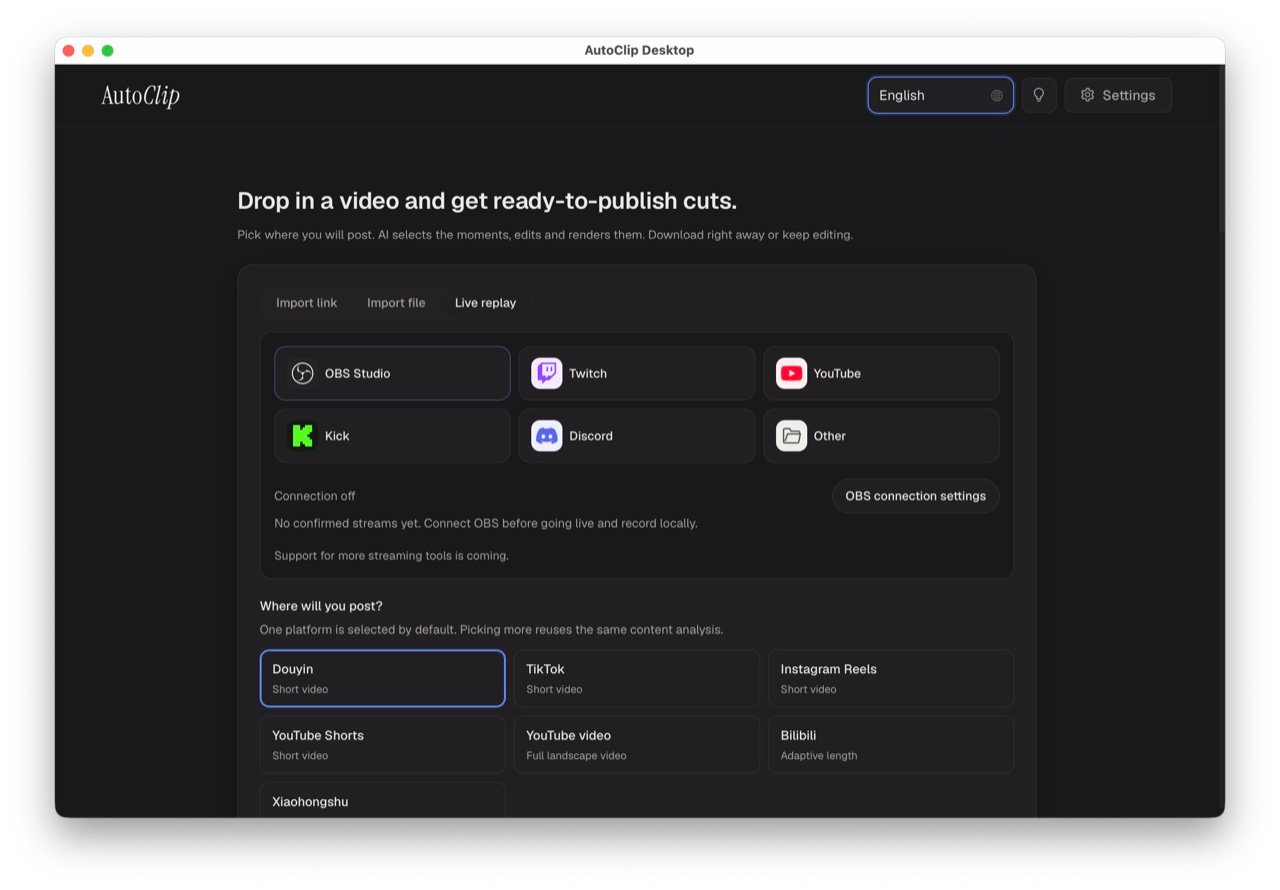
Панель Game Live Replays — отслеживание живых захватов повторов из OBS
1
Включите буфер повторов (Replay Buffer) в OBS Studio
В OBS Studio откройте Настройки → Вывод → Буфер повторов (Settings → Output → Replay Buffer), включите Replay Buffer, задайте длительность буфера (обычно 30–120 секунд) и удобную горячую клавишу Save Replay.
2
Настройте параметры OBS в AutoClip
Откройте Game Live Replays в AutoClip и укажите подключение OBS WebSocket / путь к папке повторов, целевое соотношение сторон (например, 9:16 с веб-камерой над геймплеем) и шаблон автоупаковки.
3
Захватывайте и автоматически упаковывайте во время стрима
Нажимайте горячую клавишу OBS прямо посреди трансляции. AutoClip автоматически подхватит сохранённый повтор, транскрибирует комментарии, оценит пики эмоций и подготовит готовую к публикации вертикальную карточку.
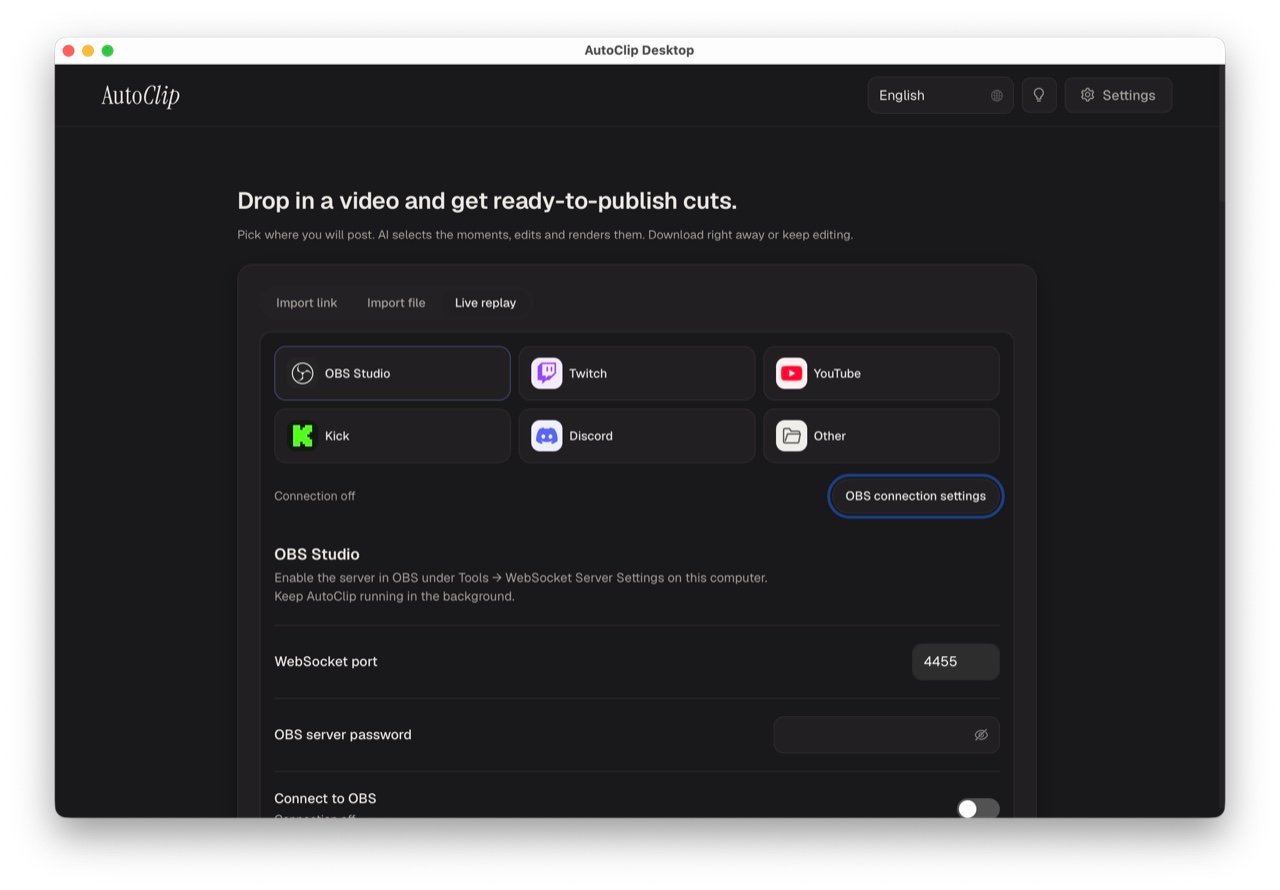
Настройки повторов OBS — укажите каталог захвата, подключение WebSocket и параметры упаковки по умолчанию
2. Импорт VOD-записей стримов с Twitch и YouTube
Уже завершили 4-часовой стрим? Переключитесь на вкладку Twitch / Stream Import, чтобы вставить ссылку на Twitch VOD или запись YouTube Live. AutoClip загрузит сегменты трансляции, найдёт самые эмоциональные реакции и всплески комментариев и нарежет их на короткие клипы-кандидаты.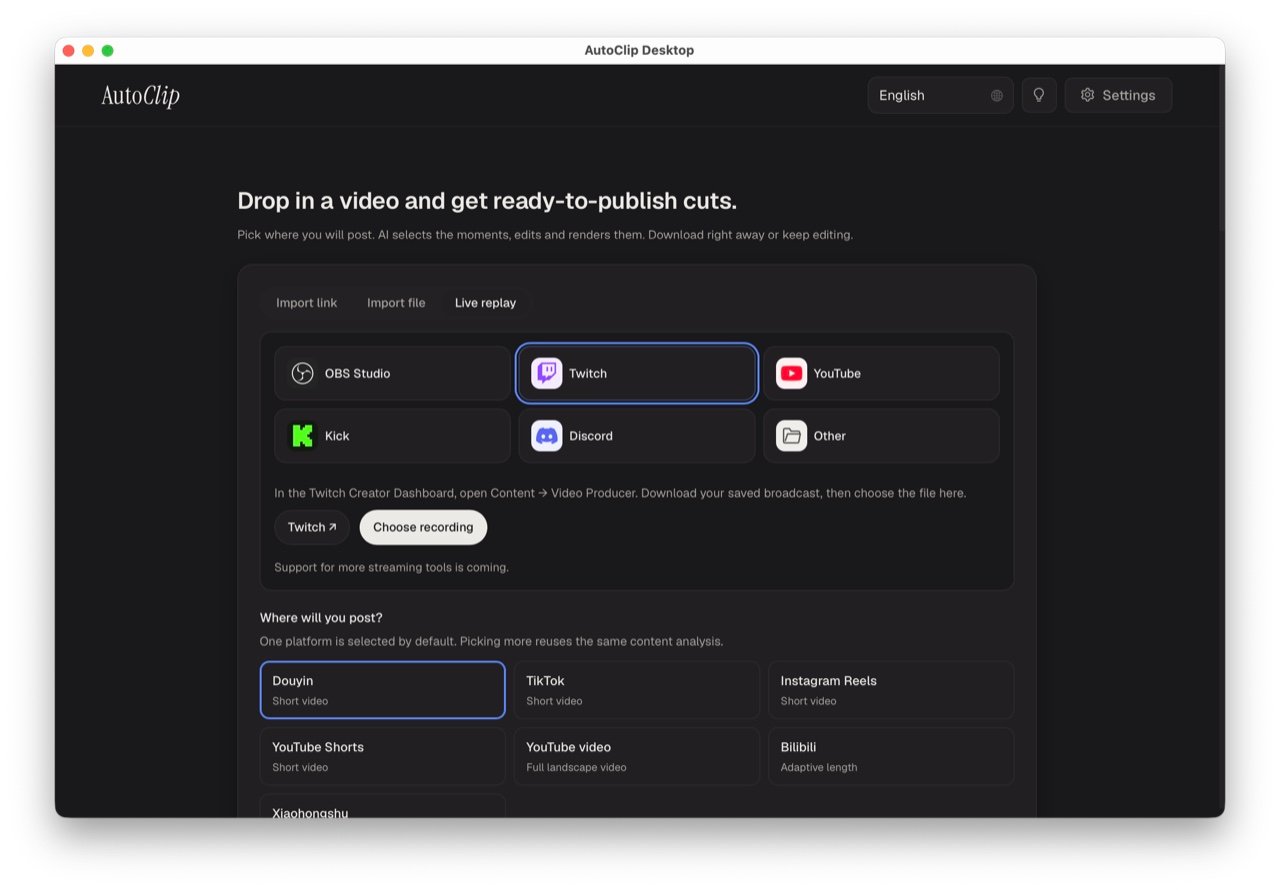
Импорт Twitch и Stream VOD — извлекайте хайлайты напрямую по ссылкам на трансляции
3. Проверка карточек результатов хайлайтов
Каждый захваченный повтор или извлечённый момент из VOD появляется в виде интерактивной карточки результата (Result Card) со сгенерированным заголовком-хуком, длительностью, предпросмотром под платформу и кнопками экспорта или публикации в один клик.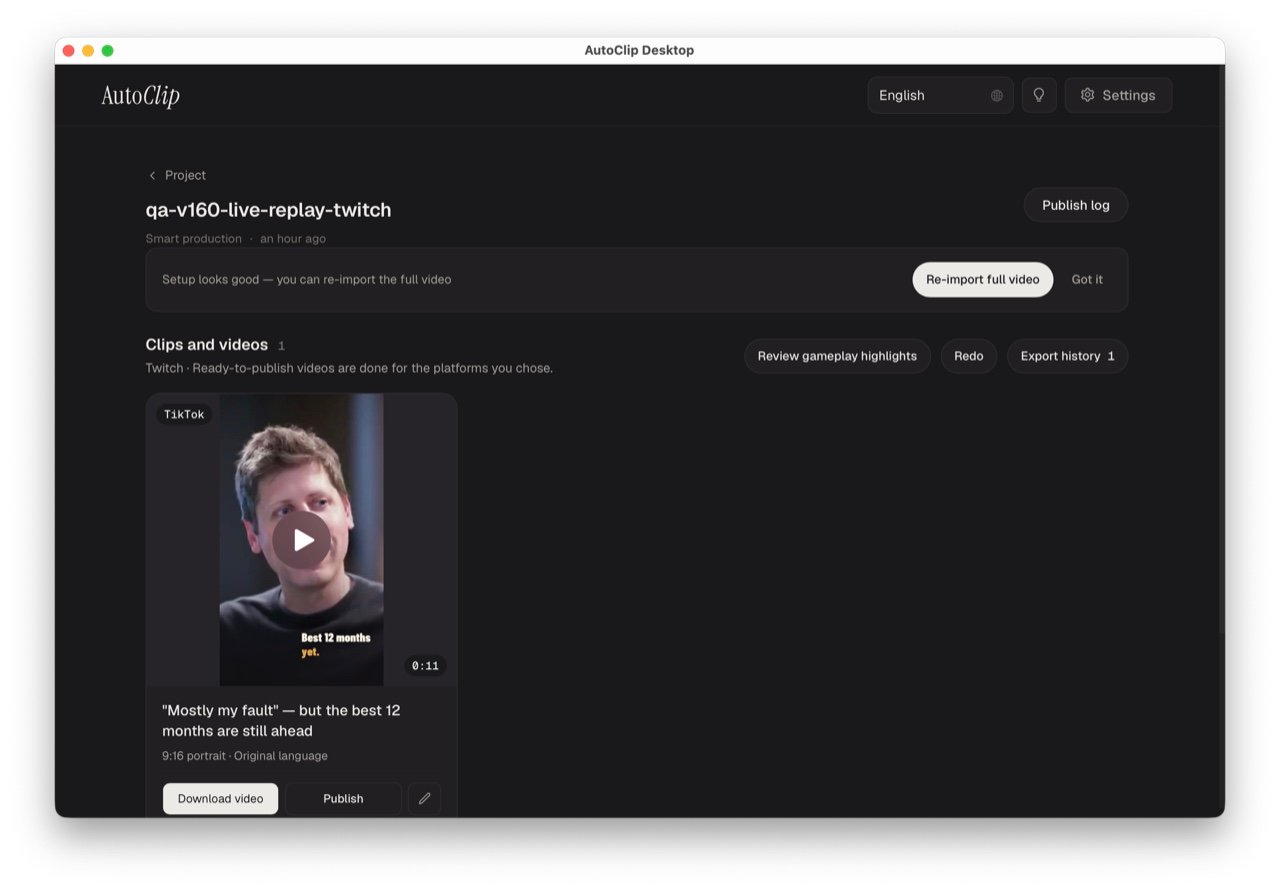
Сгенерированная карточка результата — предпросмотр, редактирование субтитров и экспорт в Shorts/TikTok/Reels
Следующие шаги
- Настройте фирменный стиль вашего игрового канала с помощью AI Style Cloner и 34+ шаблонов.
- Автоматически создавайте кликабельные обложки и публикуйте ролики на всех платформах в разделе Упаковка и публикация.