Пример готового результата
Ниже — немонтированный вручную вертикальный клип, созданный AutoClip из подкаст-интервью с двумя участниками («AI at the controls» — Сэм Альтман × Алекс Хит):Фрагмент подкаста, сгенерированный AutoClip — Сэм Альтман × Алекс Хит
Полный рабочий процесс для подкастов
1
Импортируйте запись или вставьте ссылку на подкаст
Перетащите исходную запись
MP4 / MOV / MKV в AutoClip или вставьте ссылку на YouTube / Bilibili. Если у вас уже есть точный транскрипт .srt, прикрепите его вместе с видео, чтобы пропустить распознавание речи и ускорить анализ.2
ИИ-оценка хайлайтов и отбор хуков
AutoClip разбивает транскрипт на связные тематические фрагменты, а не на произвольные отрезки по времени. Каждый кандидат получает оценку хайлайта (highlight score) на основе силы завязки, завершённости мысли и эмоциональной или информационной плотности — в первую очередь предлагая самые сильные моменты длиной 30–90 секунд.
3
Кадрирование нескольких спикеров
Выберите портретный макет под расстановку камер на вашем шоу:
- Active Speaker / Dynamic Focus: Отслеживает говорящего в текущий момент и плавно переключается между общим и крупным планом.
- Split-Screen / Dual Speaker: Аккуратно размещает двух ведущих или гостей друг над другом в кадре 9:16, когда оба реагируют одновременно.
- Editorial / 3D Depth Portrait: Сочетает кадрированное видео с крупным верхним заголовком, колонтитулом канала и типографикой с учётом глубины.
4
Перенос строк в двуязычных, японских и CJK-субтитрах
AutoClip сохраняет точность оригинальной письменности для английских, китайских, японских, корейских и двуязычных субтитров:
- Естественный перенос строк предотвращает висячую пунктуацию и разрыв слов посередине в CJK и латинице.
- Анимированная подсветка по словам и фразам удерживает внимание зрителей, не перекрывая элементы интерфейса TikTok, Reels или Shorts.
5
Тонкая настройка в Studio и пакетный экспорт
Откройте любой созданный клип в AutoClip Studio, чтобы скорректировать точки входа/выхода, поправить имя спикера в транскрипте, сменить визуальный шаблон или подправить положение субтитров перед финальным рендерингом.
Просмотр клипов и редактирование в Studio
Просматривайте все оценённые фрагменты-кандидаты в рабочей области Clips, сравнивайте баллы и заголовки-хуки и сразу переходите в Studio для покадровой правки: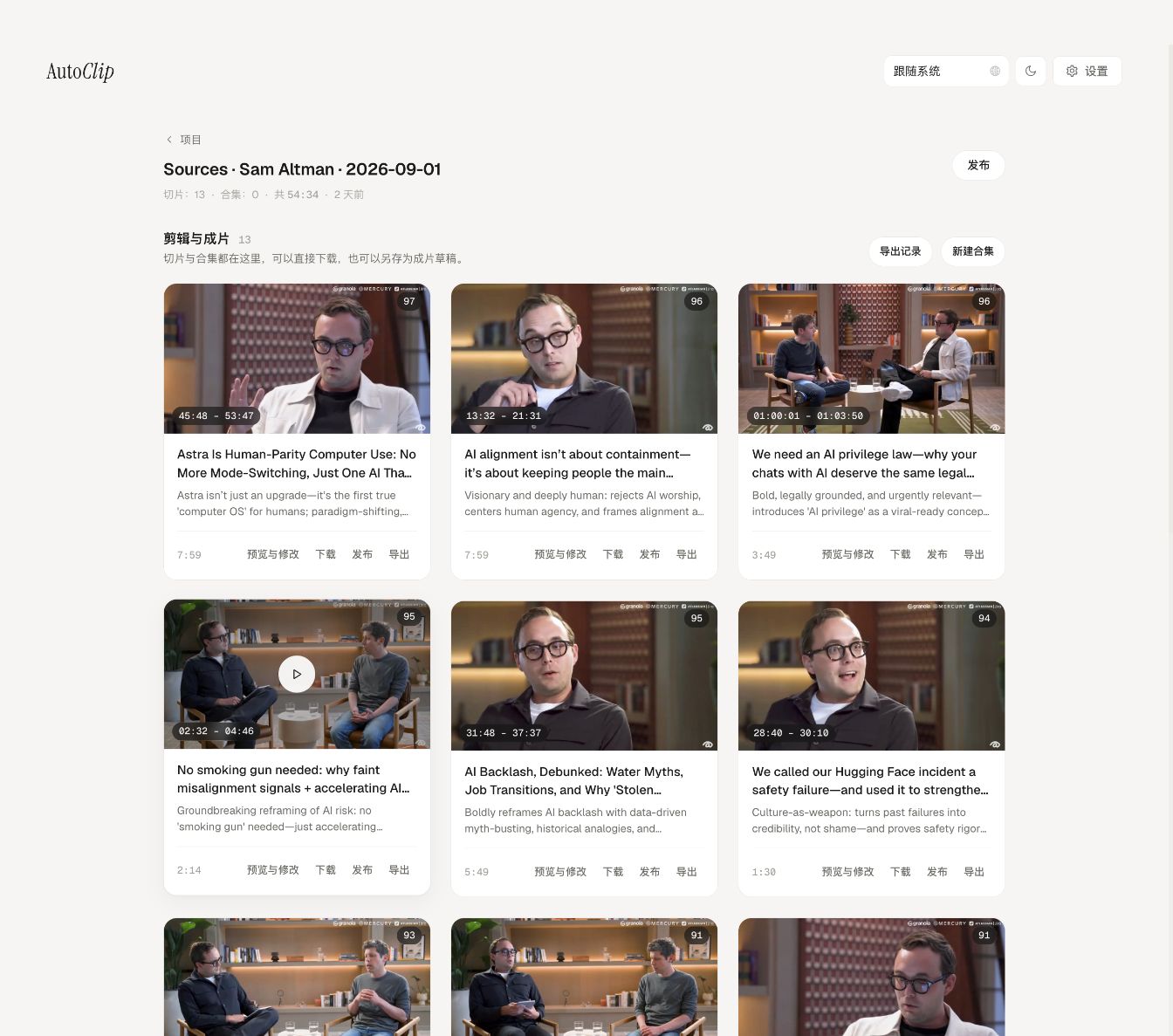
Рабочая область Clips — сравнивайте оценки ИИ, заголовки и готовые к экспорту карточки
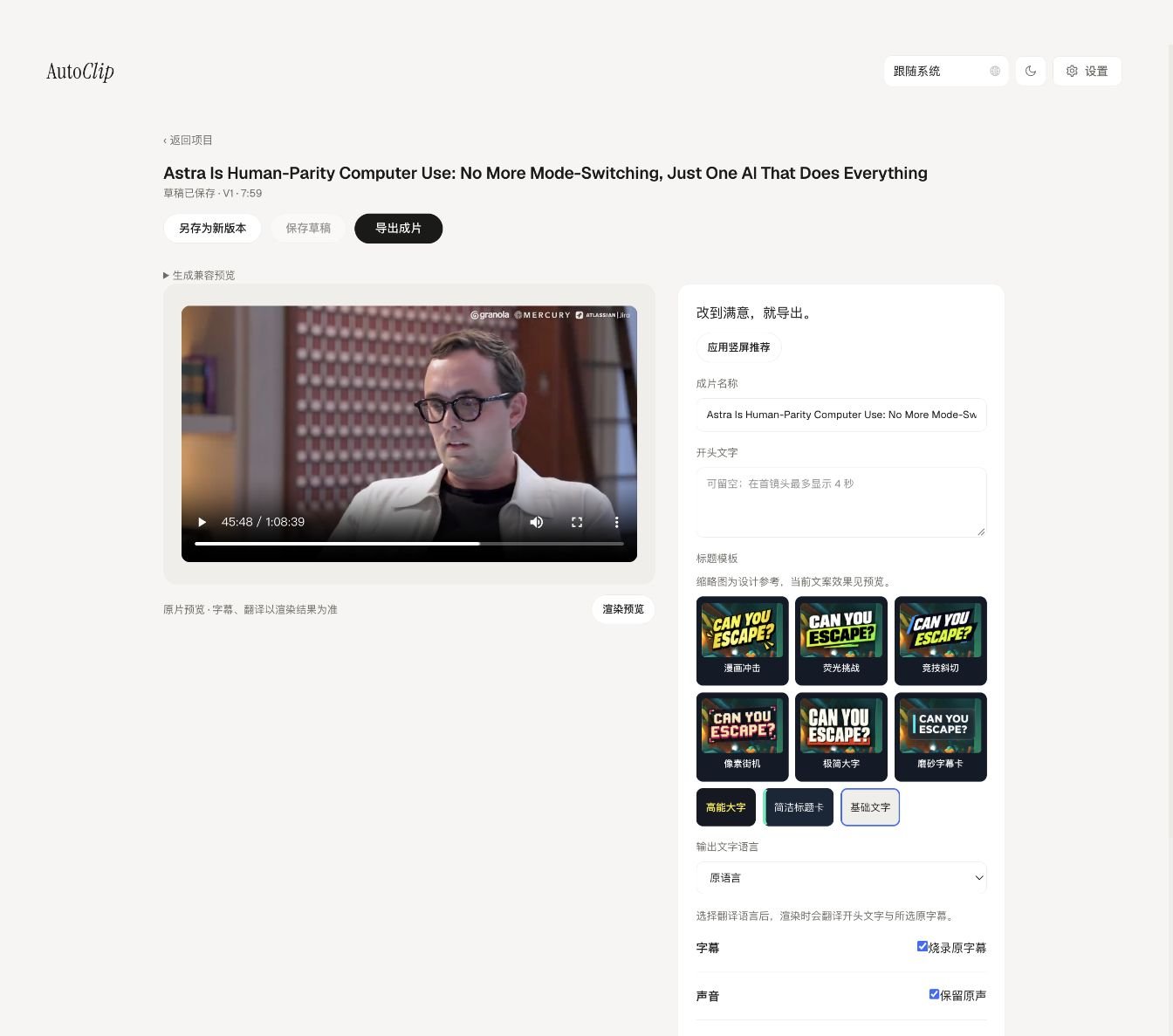
AutoClip Studio — настраивайте границы обрезки, субтитры, кадрирование и слои шаблонов
Следующие шаги
- Придайте каждому выпуску узнаваемый фирменный вид с помощью AI Style Cloner и 34+ шаблонов.
- Генерируйте автообложки и публикуйте ролики напрямую в Shorts, TikTok и Reels в разделе Упаковка и публикация.